Nz98 R2
本文最后更新于 2026年2月27日 晚上
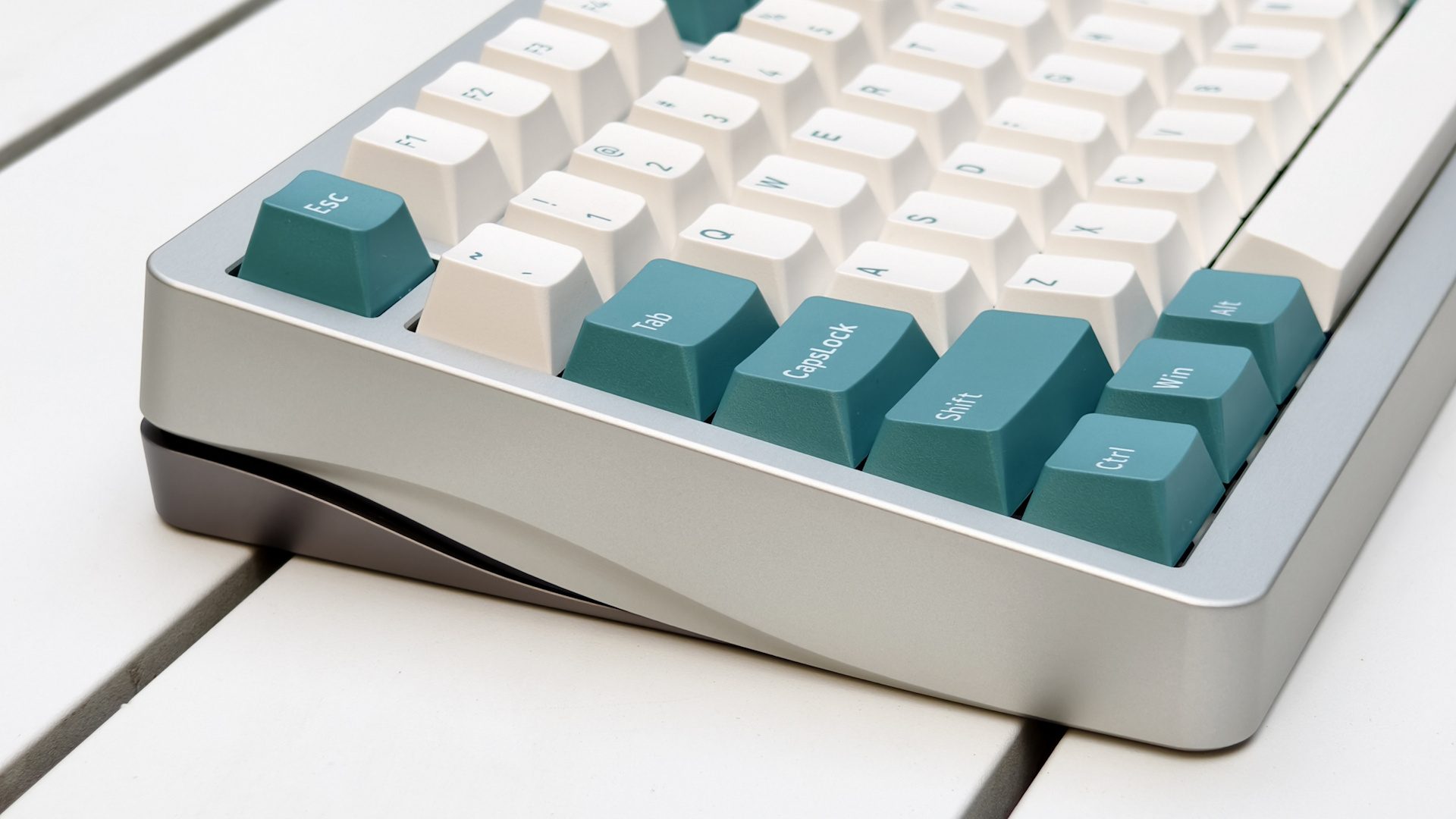
时隔2年半,Nz98 R2终于端上桌面!
组装说明
组装方案基本上为最优解,建议严格按照此方案执行
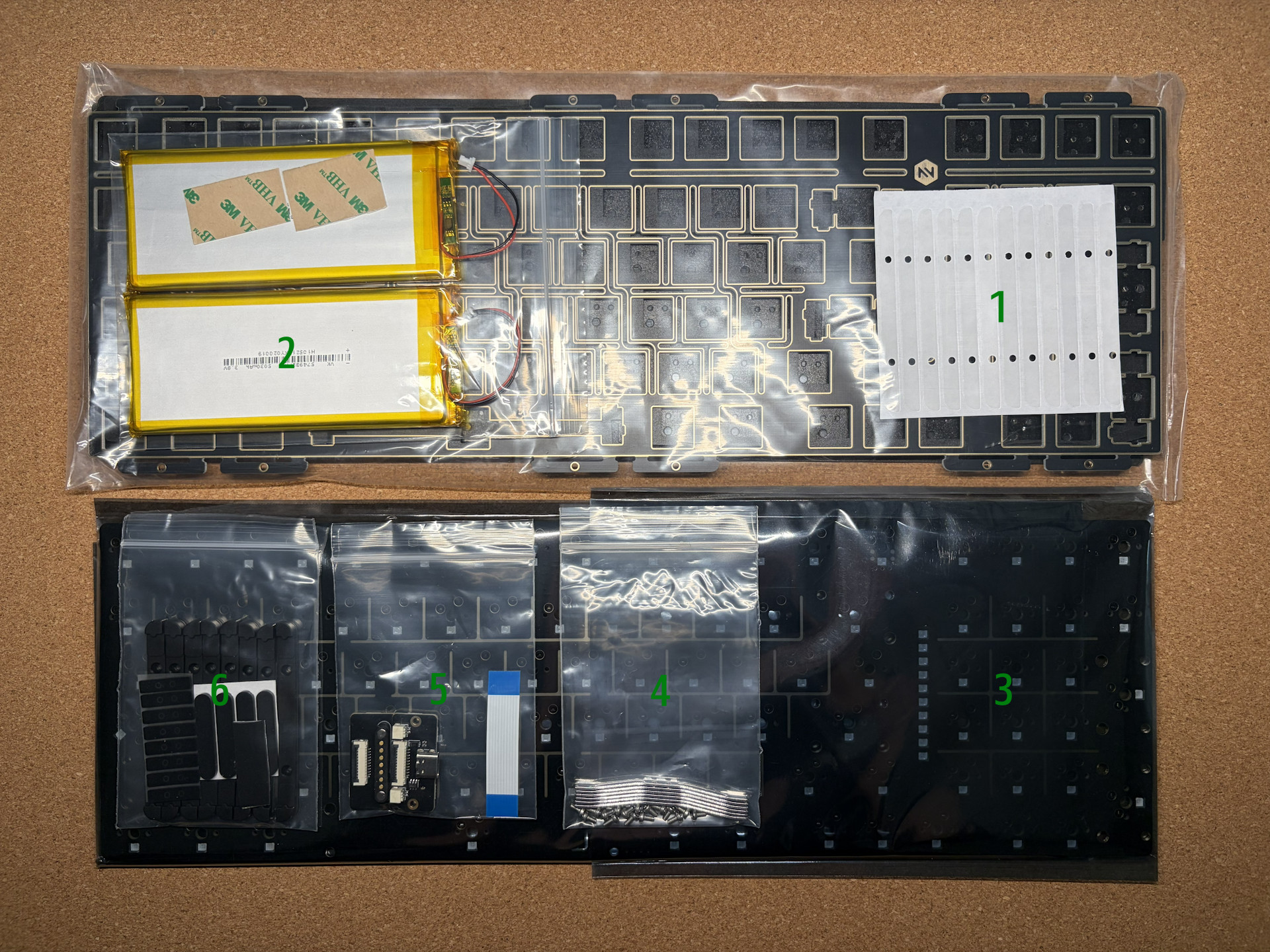
配件介绍
- 定位板及声音包
- 电池与固定用3M双面胶
- 键盘PCB
- 不锈钢弹片和螺丝
- USB小板及FPC排线
- 硅胶套及垫片
组装需要的工具
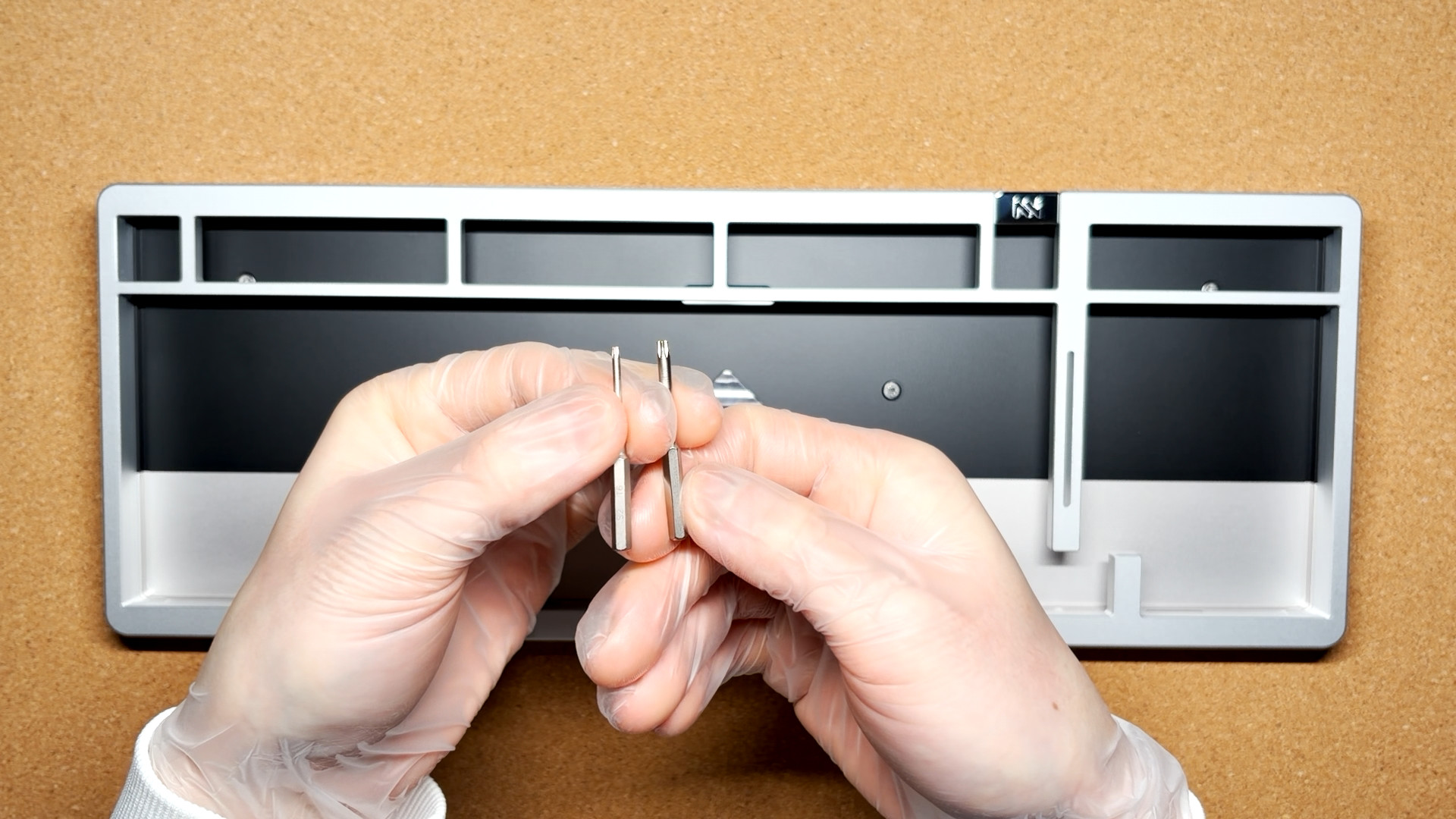
首先是批头,分别需要T6与T10两种
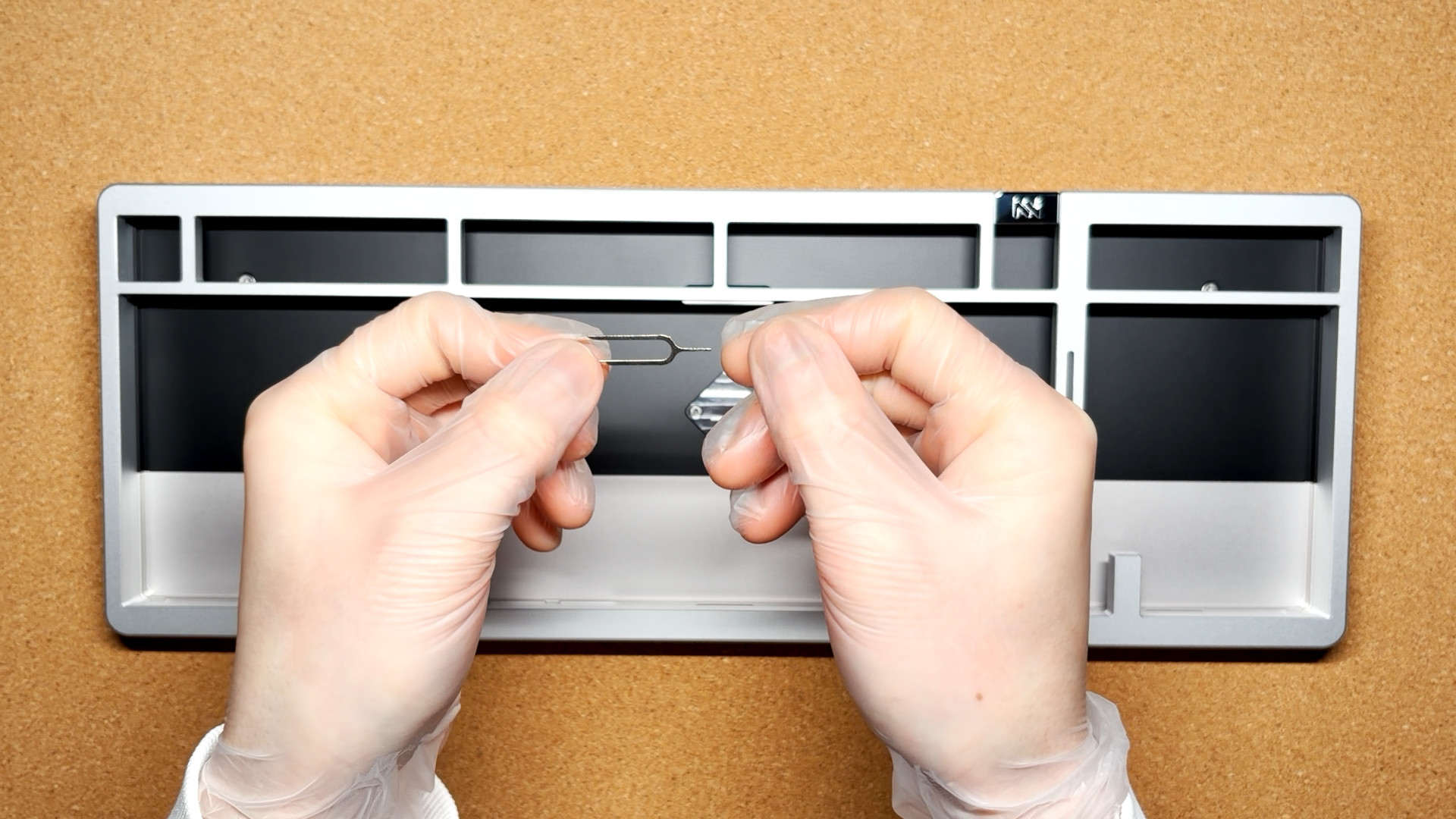
然后是SIM卡针,没有的话可以用牙签代替
安装USB小板与电池
拆下上壳,用T10批头将中框与底壳固定的4颗M3内六角螺丝取下
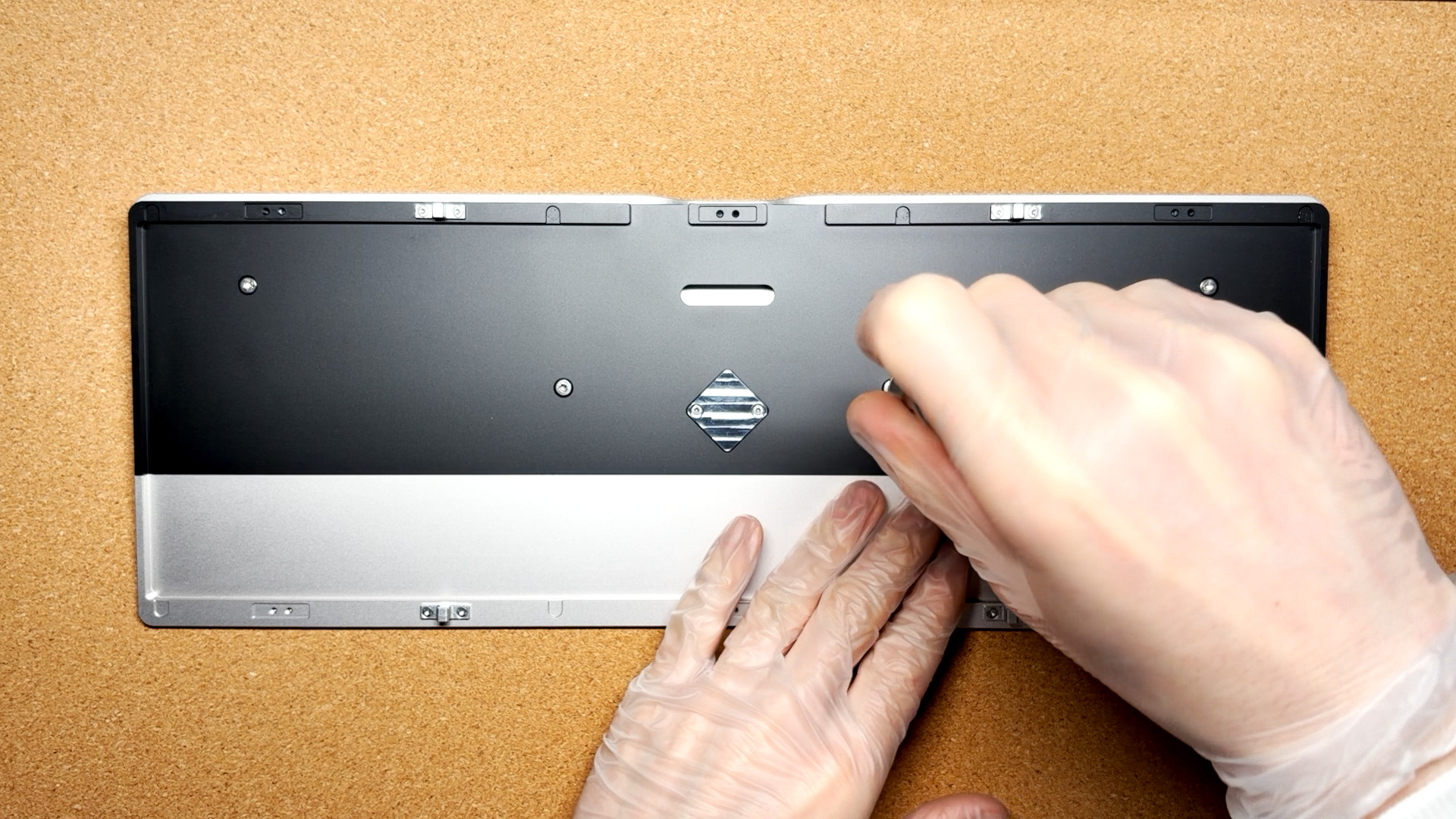
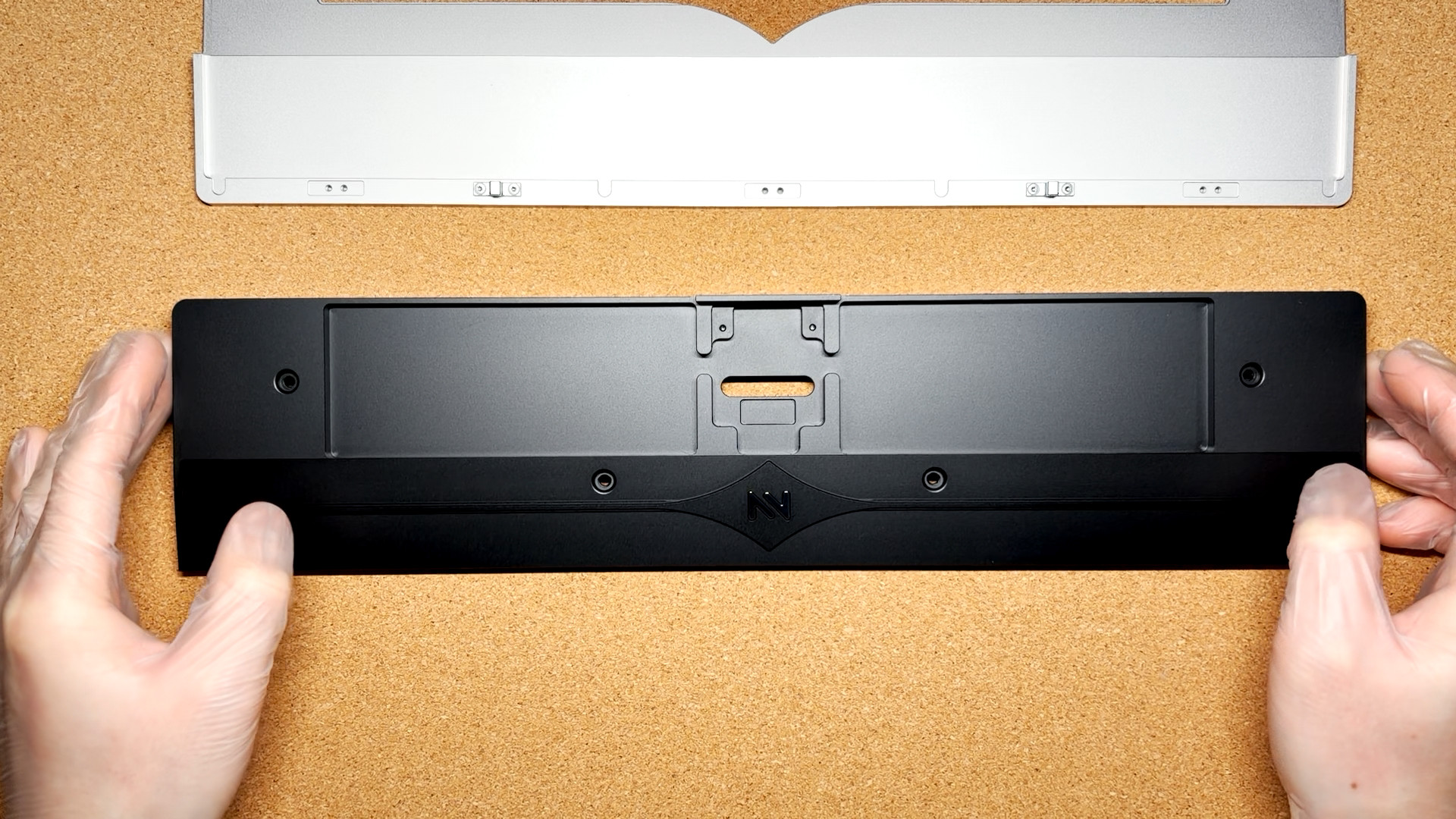
取下中框后翻转即可看到USB小板及电池仓
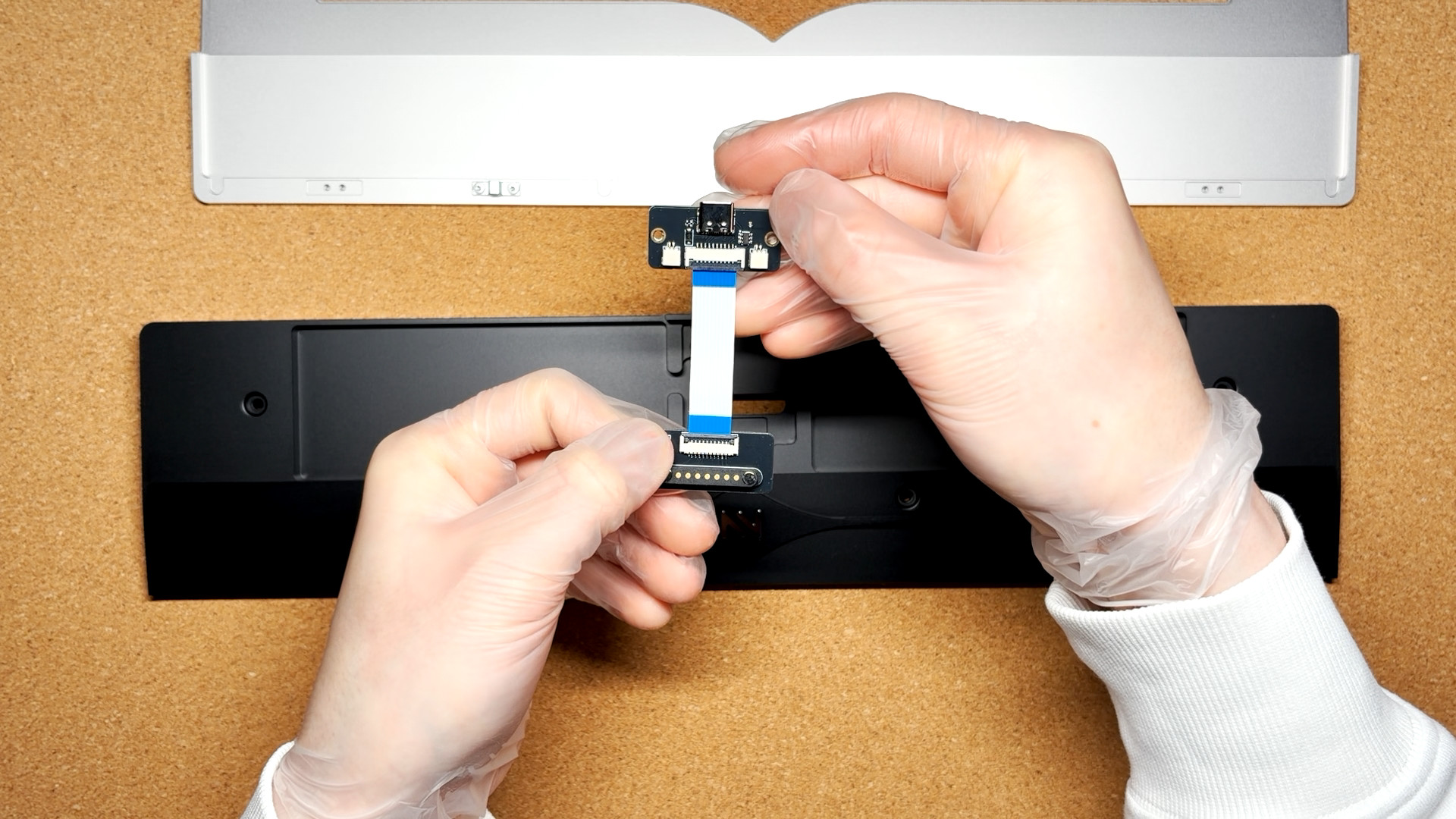
将两片USB小板通过FPC排线连接,排线带蓝色加固一侧朝上
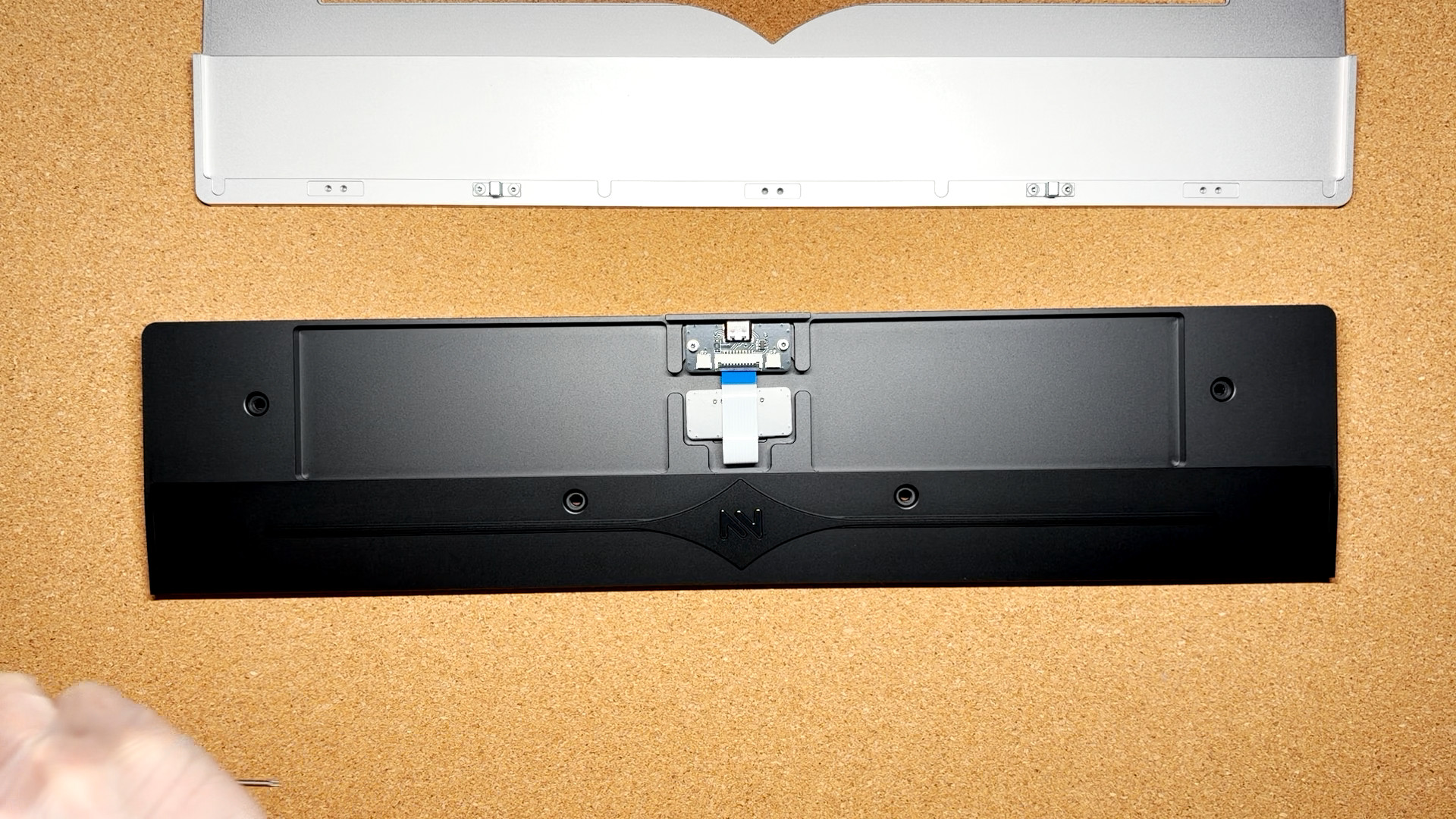
使用T6批头与附件包的M2梅花螺丝将USB小板固定至中框上,调整好位置后将螺丝拧紧,磁吸接口小板需要反向放置,摆放时注意不要用力弯折FPC排线,避免FPC排线断裂
取出电池装入电池仓,左侧电池带丝印面朝上,将电池接头插入小板对应接口,注意方向与线序,左红右黑
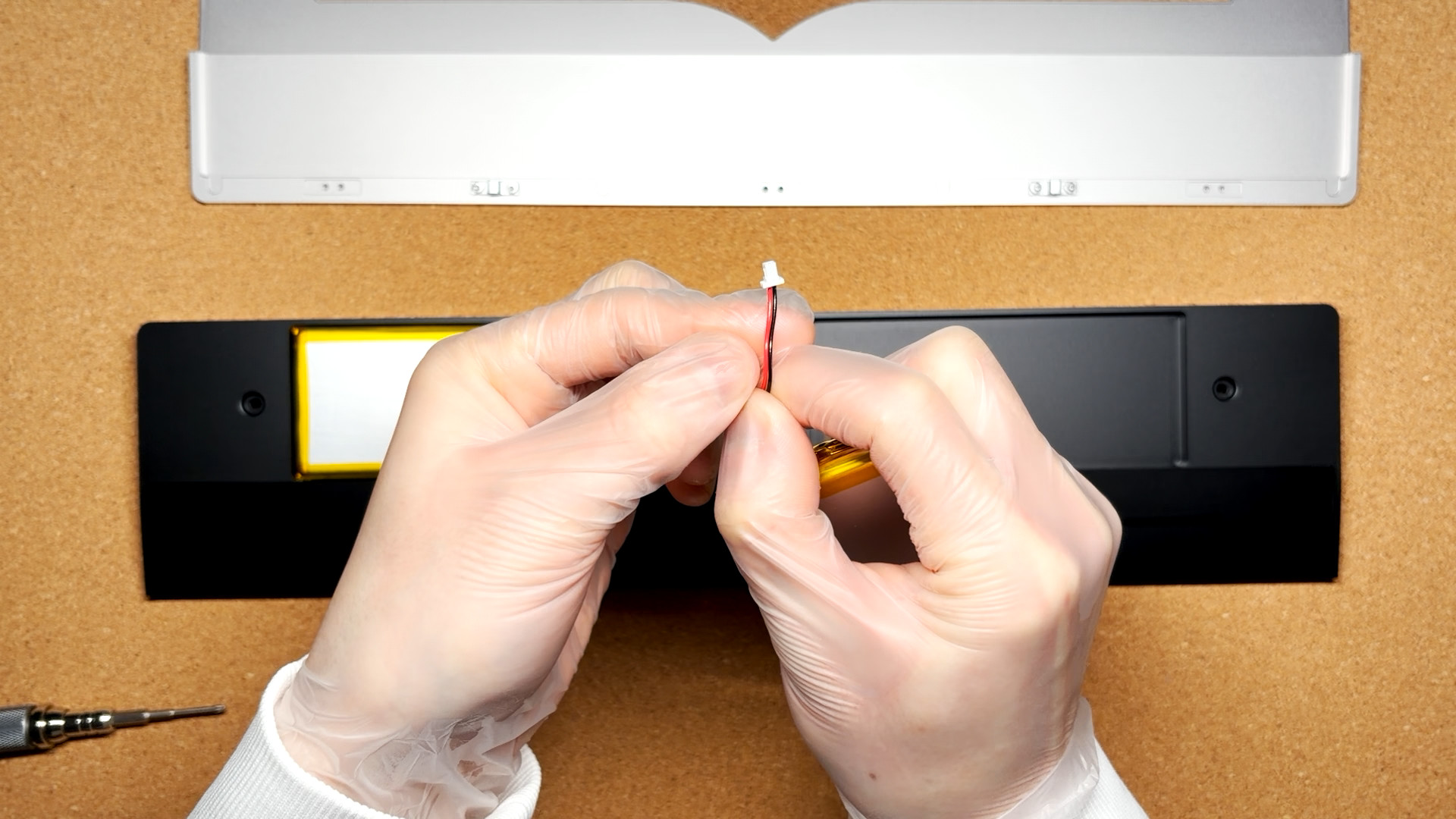
理线时将电池接线压在电池小板下方,确保接线全部塞入电池仓内,避免固定中框时将接线压断,右侧电池无丝印面朝上,线序同为左红右黑
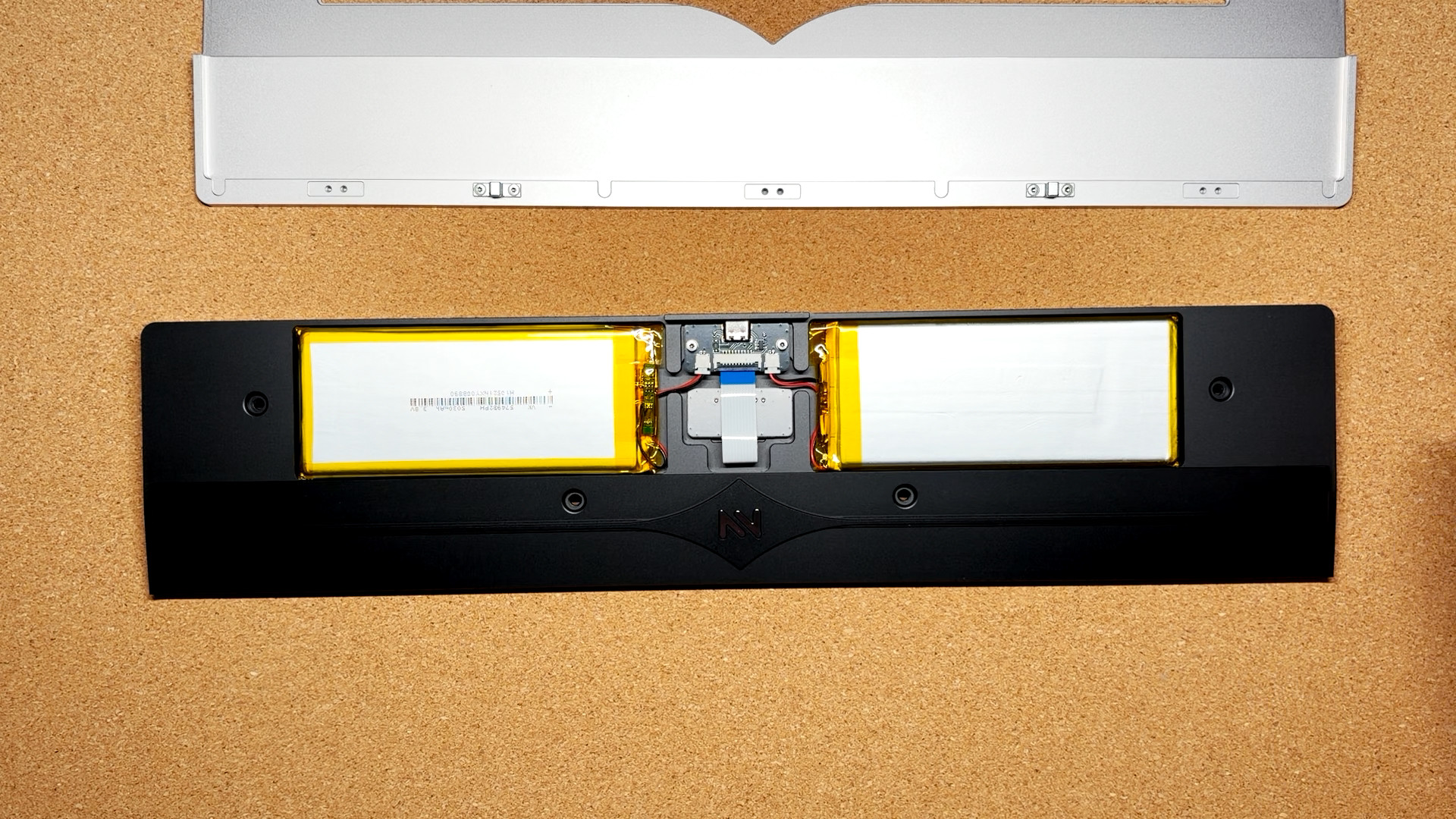
演示没有使用双面胶将电池固定,所以这里是将底壳翻转扣在中框之上,如果使用双面胶固定电池则正常安装即可
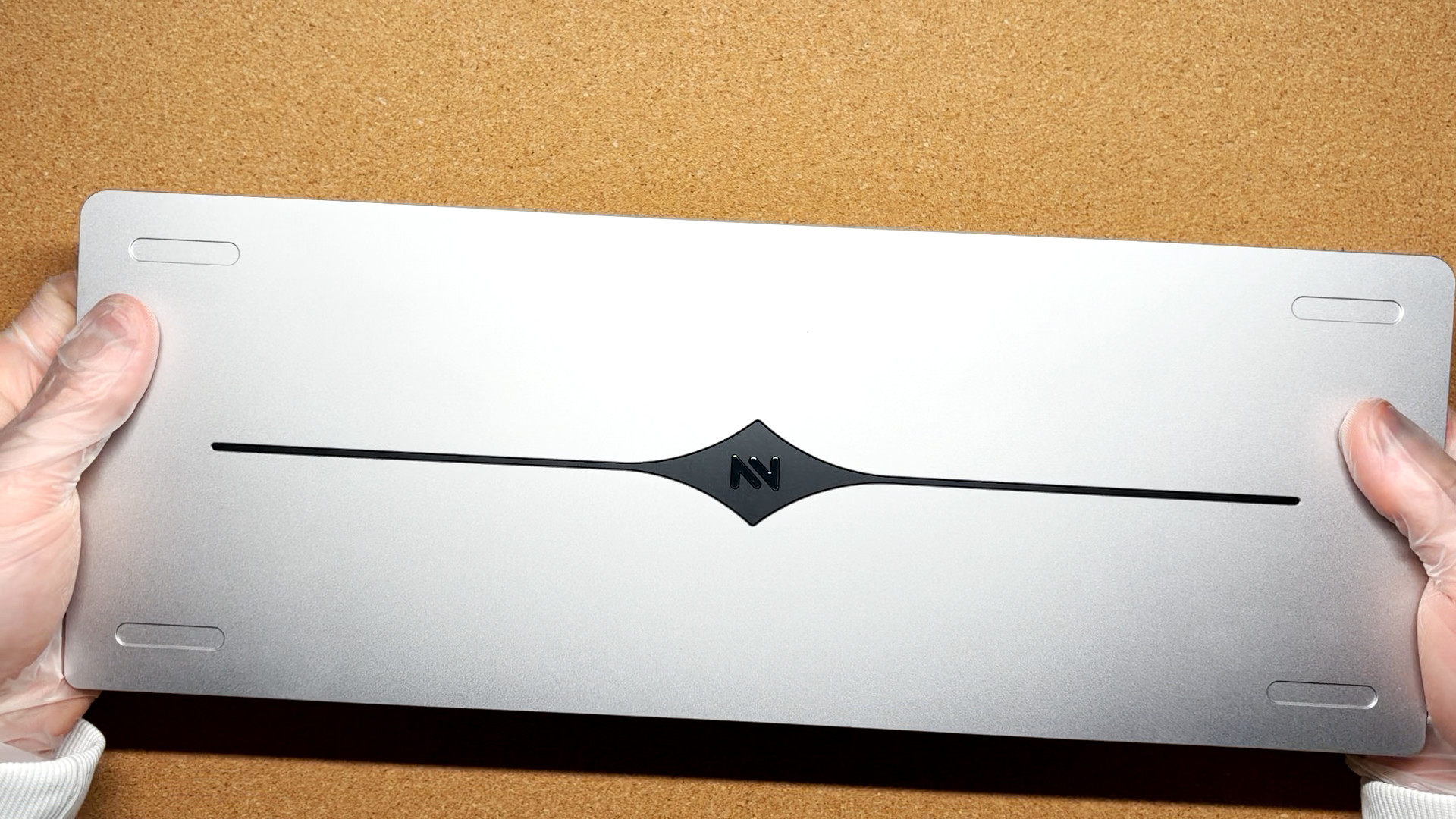
最后使用T10批头将中框与底壳固定的4颗螺丝拧紧
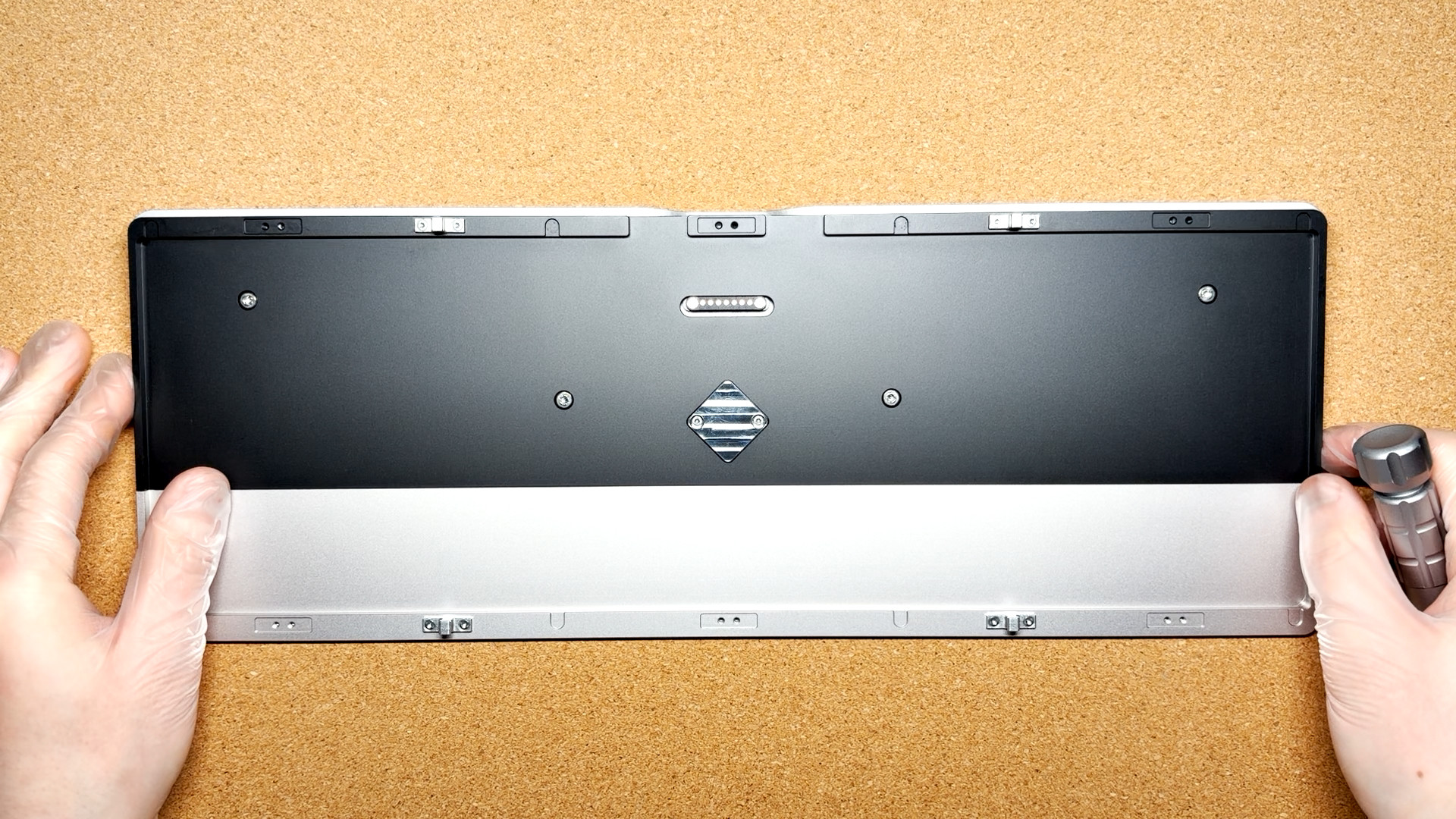
安装壳体减震硅胶垫
取出附件中的圆形硅胶垫片,垫片一侧附有双面胶
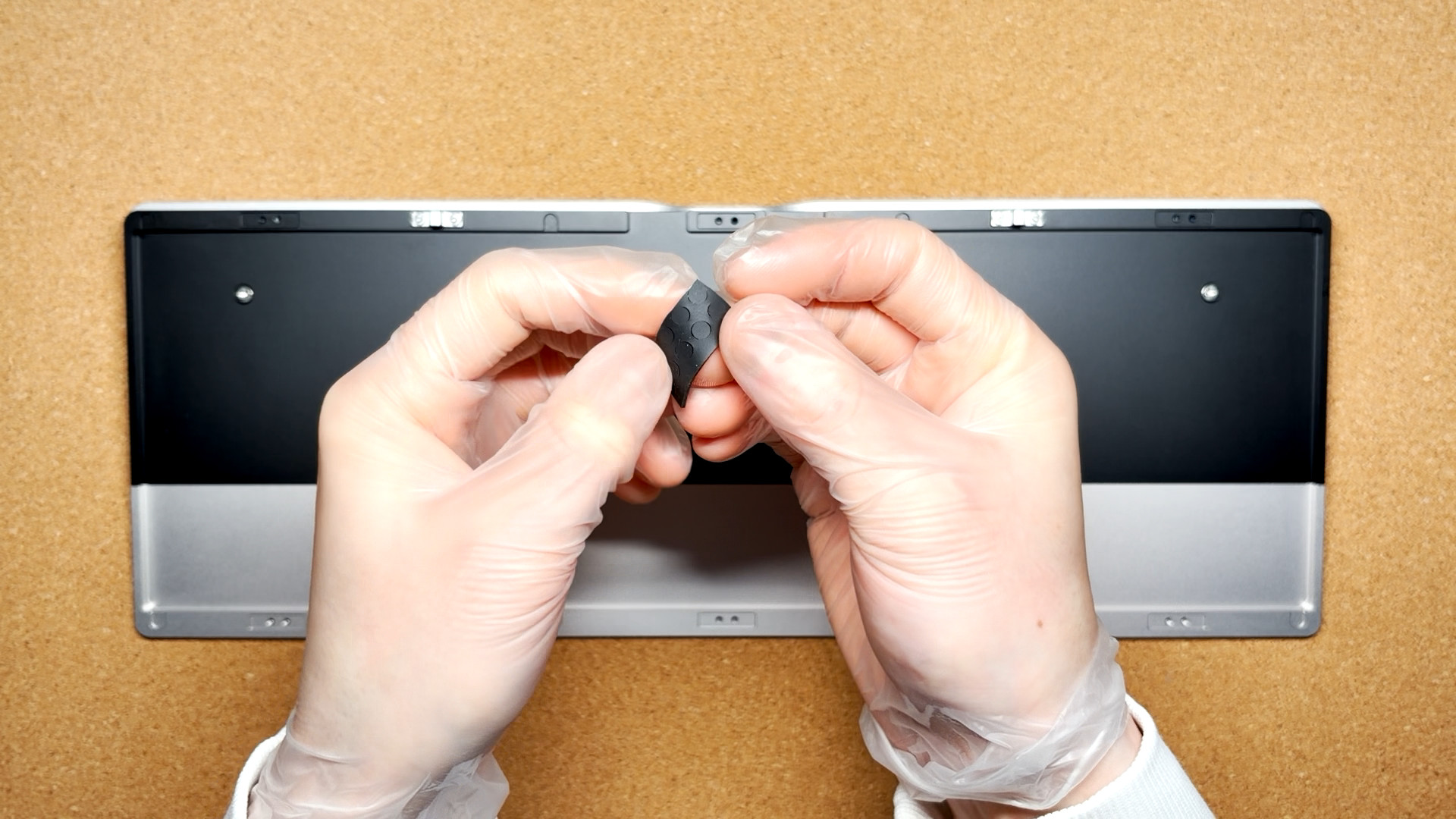
取下后将双面胶一侧朝下装入壳体的垫片开槽中,压紧固定,依次完成其余垫片安装,共8处
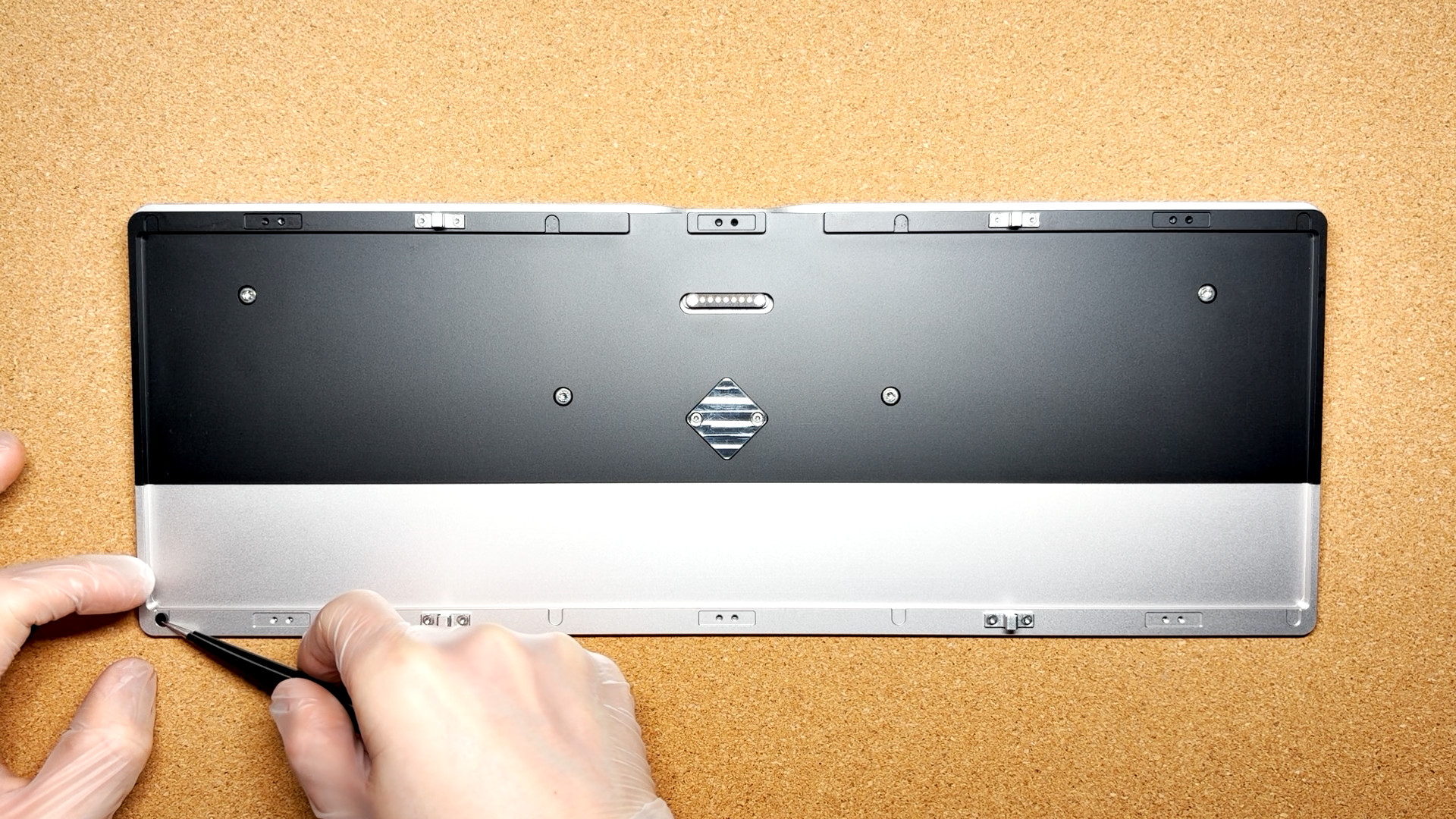
Gasket结构组装
取出附件中的矩形硅胶垫片,垫片中间带有2个螺丝孔,装入力臂垫片开槽中
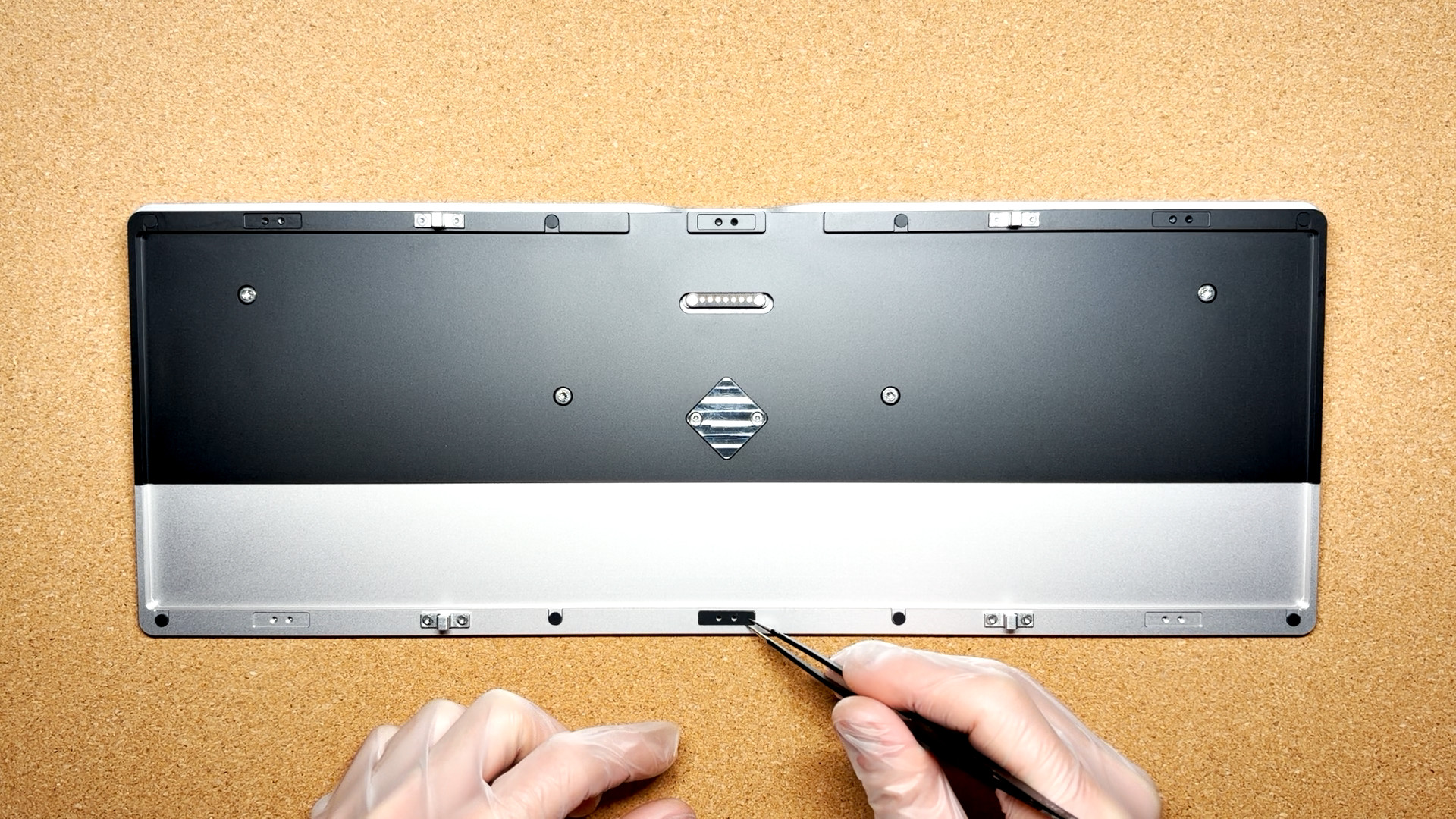
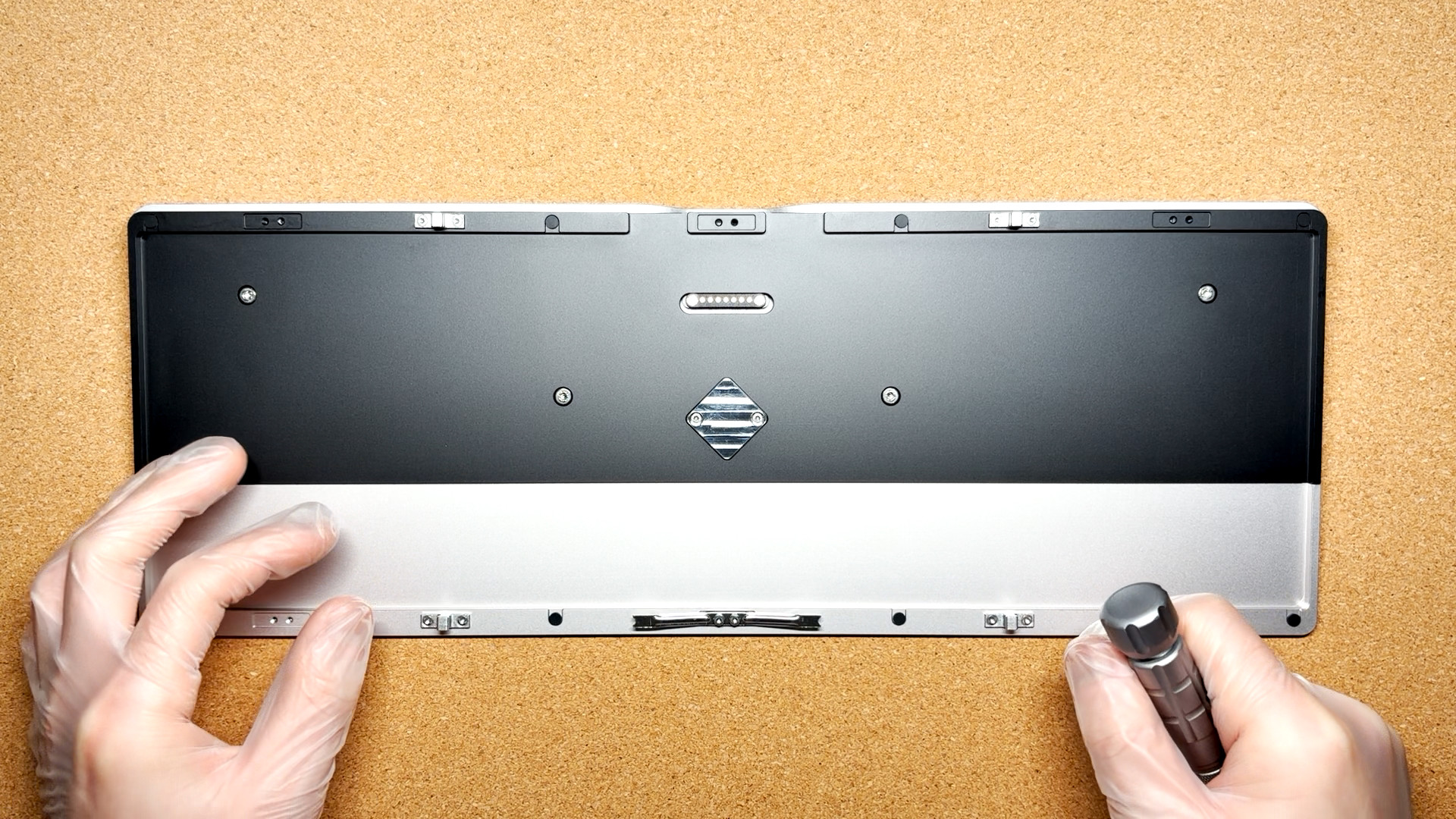
取出附件中的不锈钢弹片与M2螺丝,将弹片放在垫片上,然后使用M2梅花螺丝固定,批头为T6,完成其余弹片安装,共6处
注意:固定螺丝时注意力度,不要过于用力,感受到阻力时可停下来尝试晃动弹片,直到弹片无明显框量即可
安装底棉
取出附件中的底棉,装入底壳内,调整位置确保底棉四边均在底壳之内;取出轴座棉,同样装入底壳内并调整位置
注意棉的方向,PCB主控开槽的一面在中线左侧
轴座棉有2.0/2.5mm两种不同厚度,1.6mm PCB需搭配2.0mm使用;1.2mm PCB两种均可,可以根据自己喜好选用

取出PCB,扣在轴座棉上,调整好位置后,拿出卡针,轻戳USB接口上方的开孔位,观察PCB能否开机
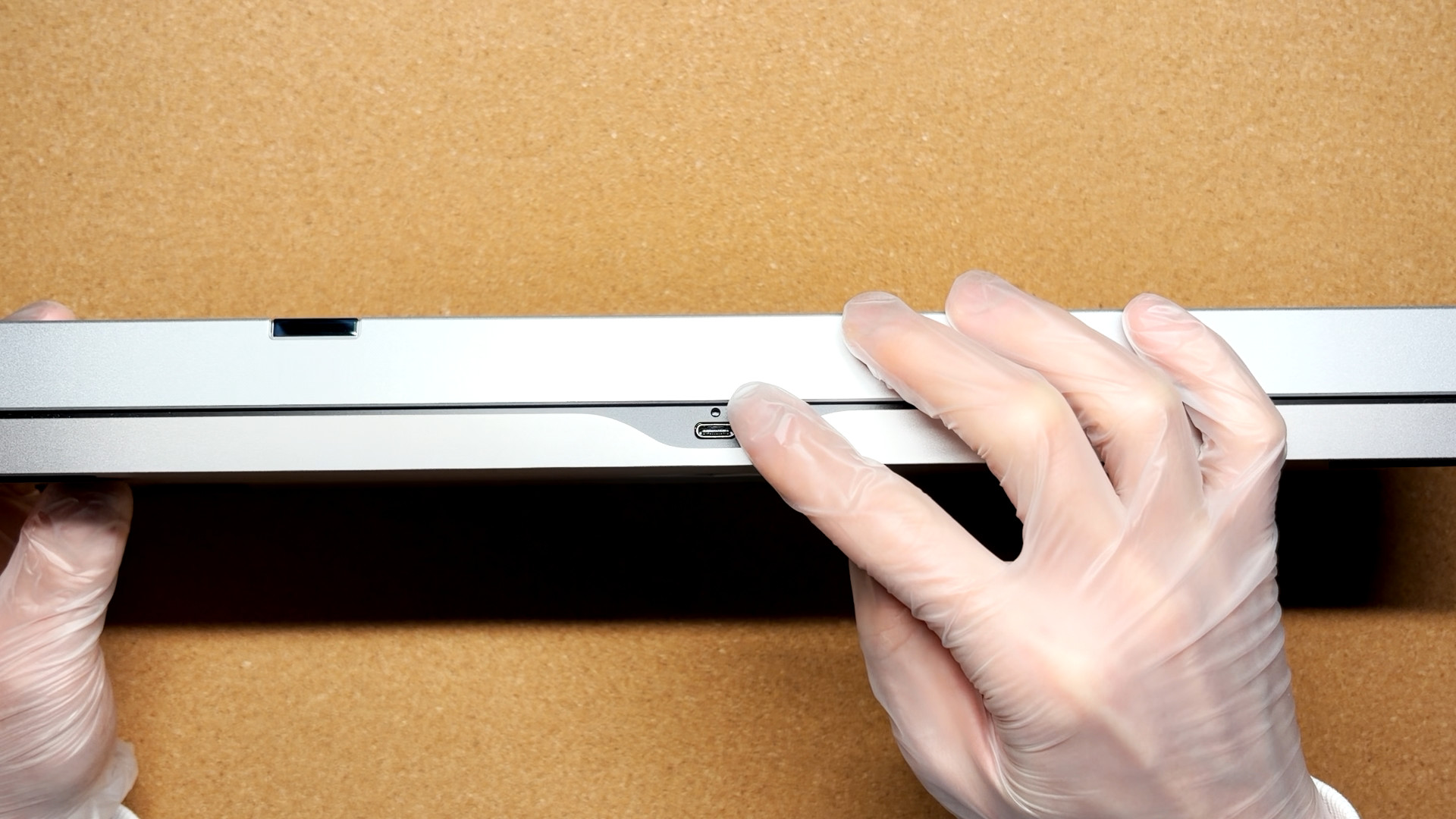
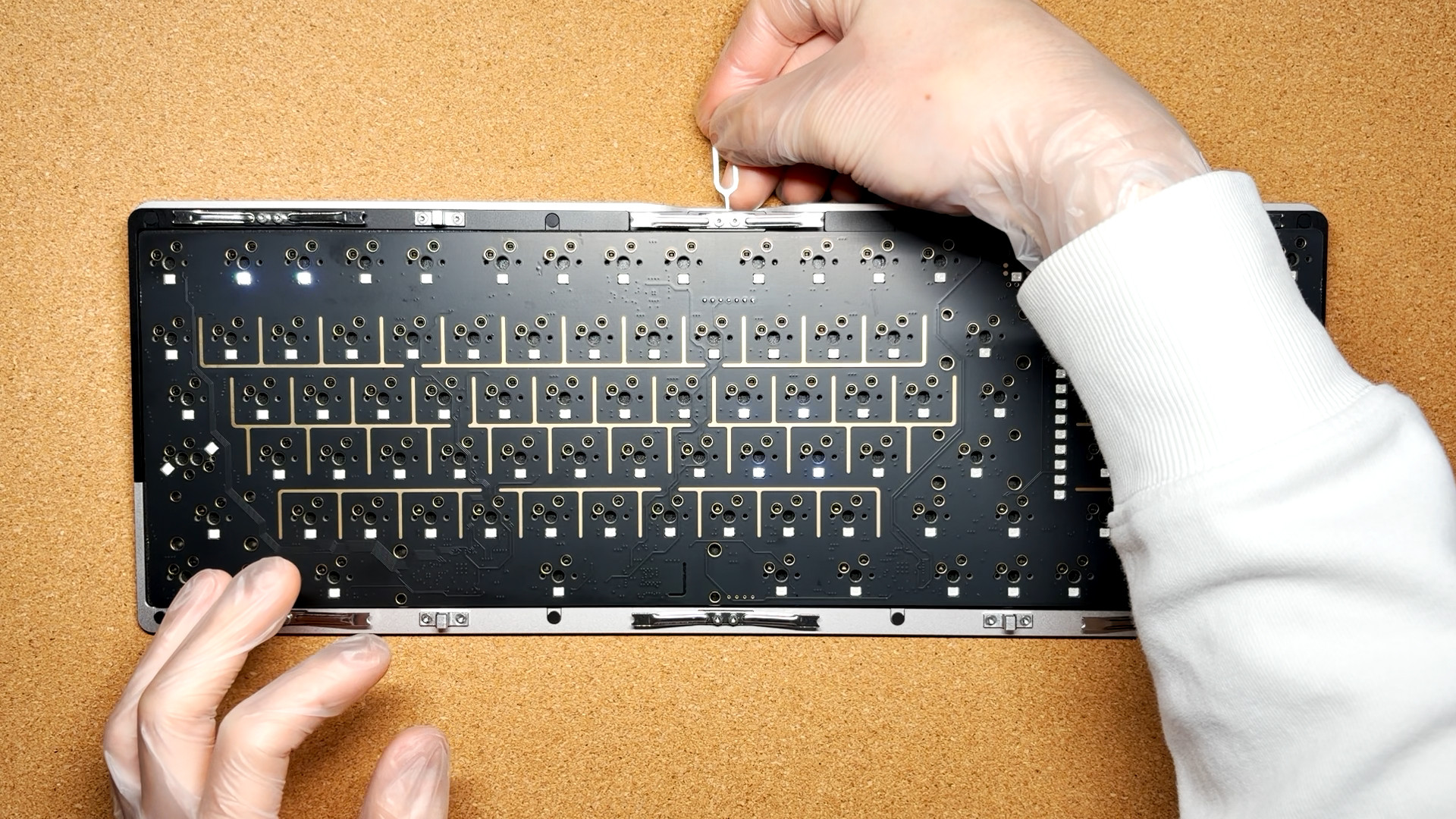
组装内胆
取出附件中的定位板,取出6颗轴体,依次插入定位板的四边
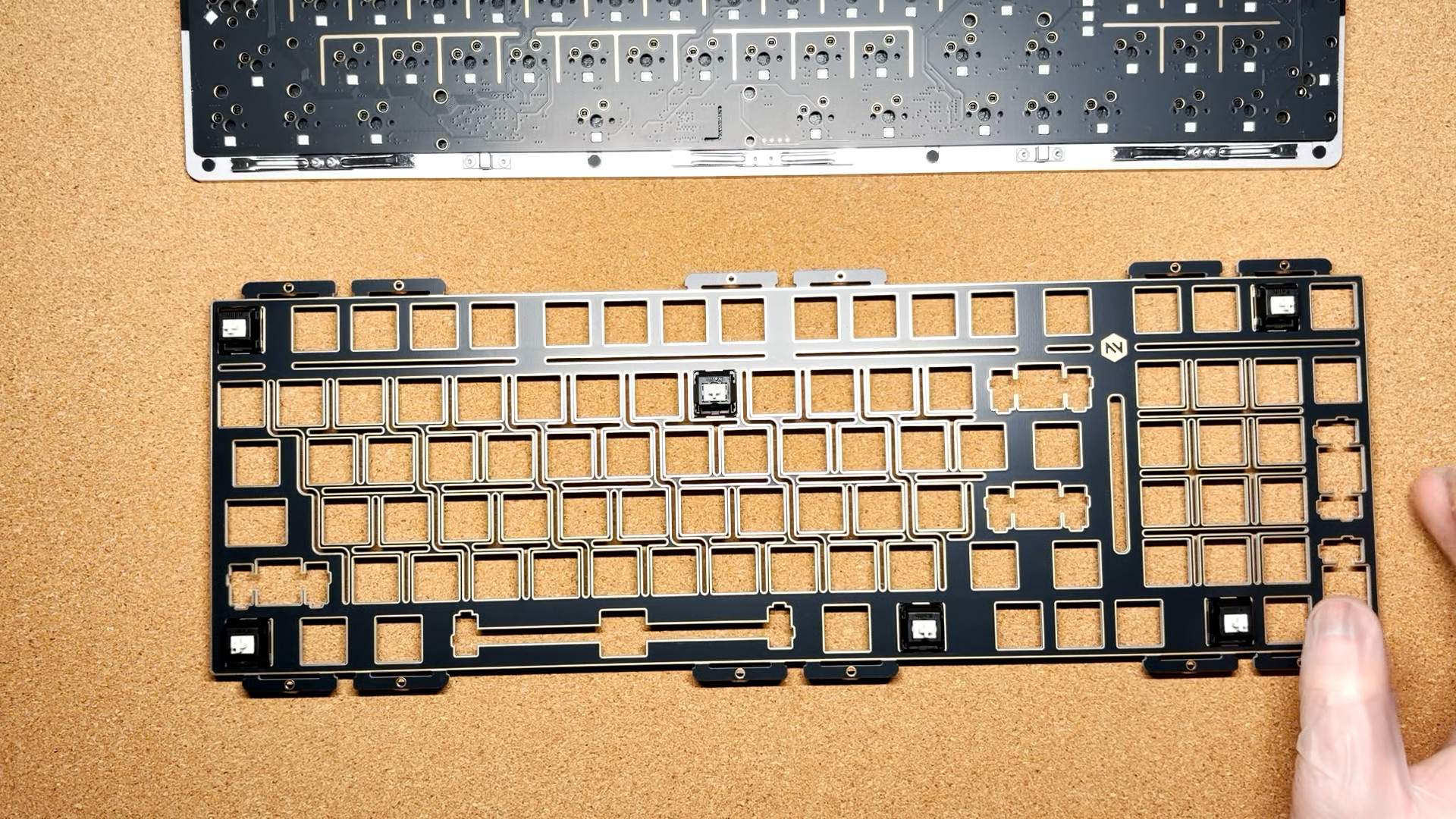
翻转定位板,取出夹心棉,将空格位置的连接处断开
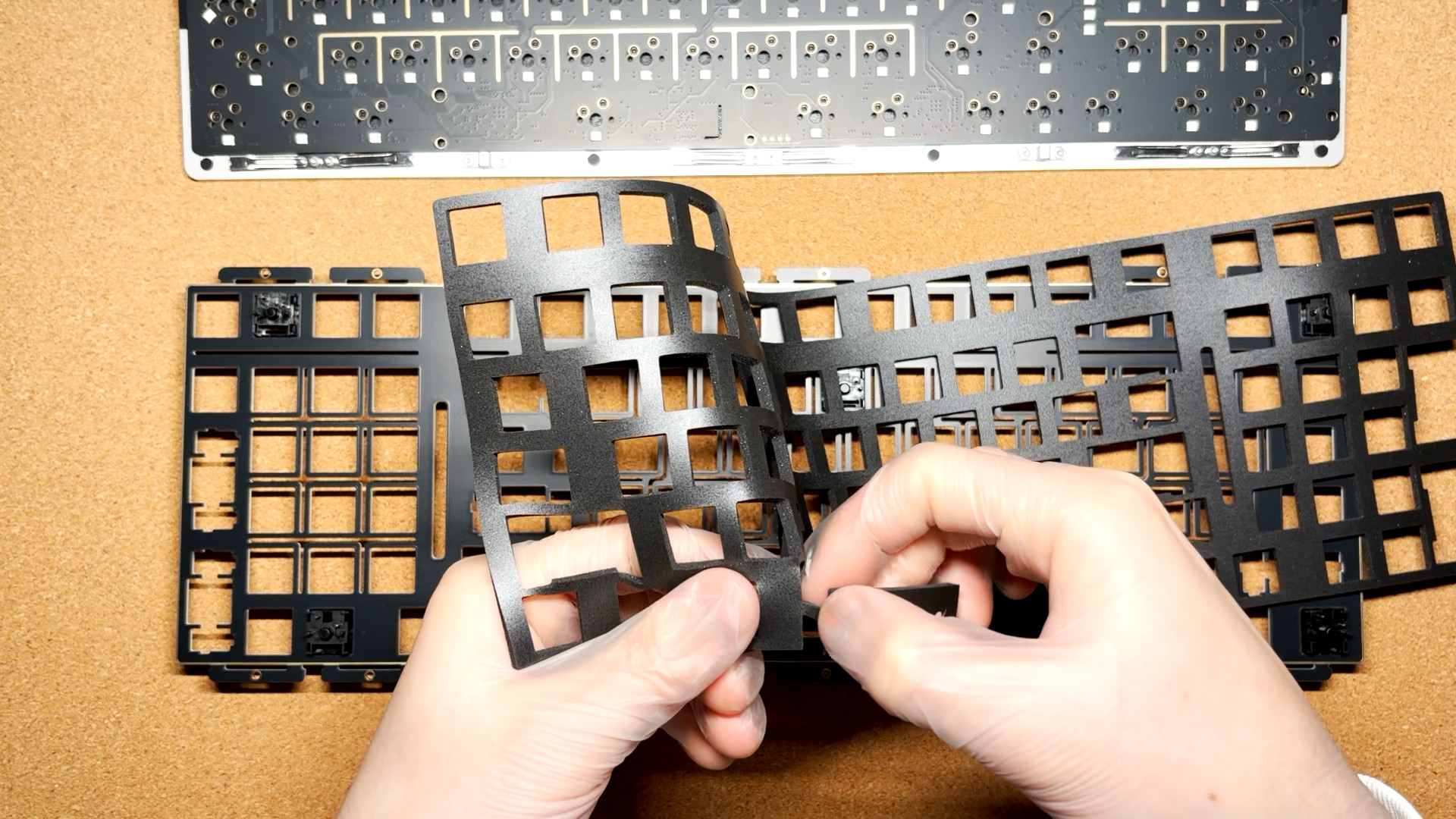
翻转后扣在定位板上,通过已安装的轴体进行定位
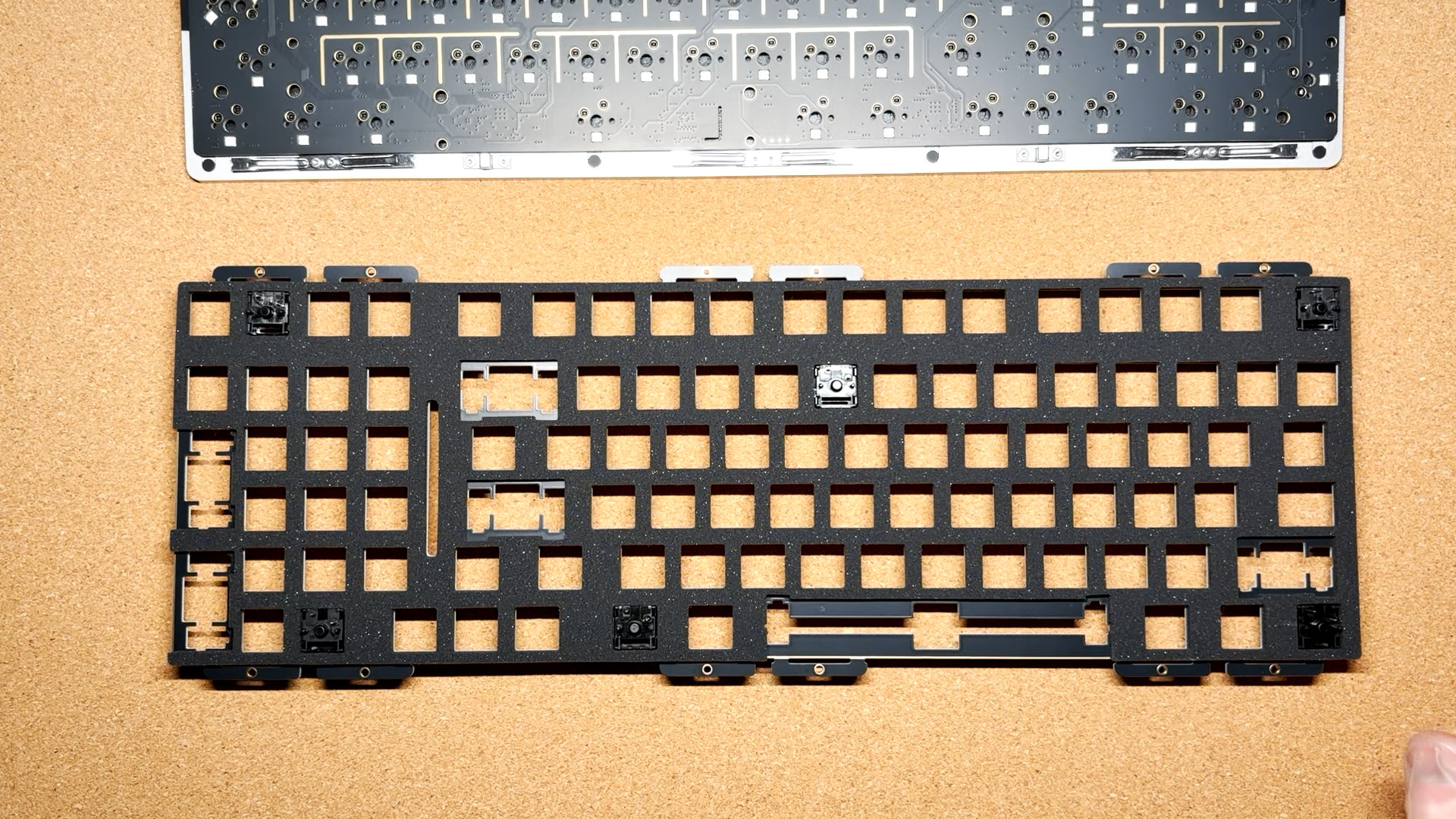
取出IXPE轴下垫,翻转后扣在夹心棉上,通过轴体的针脚定位,同时注意观察轴体针脚是否有歪斜的问题
取出PET声优垫,翻转后扣在轴下垫上,同样通过轴体的针脚进行定位
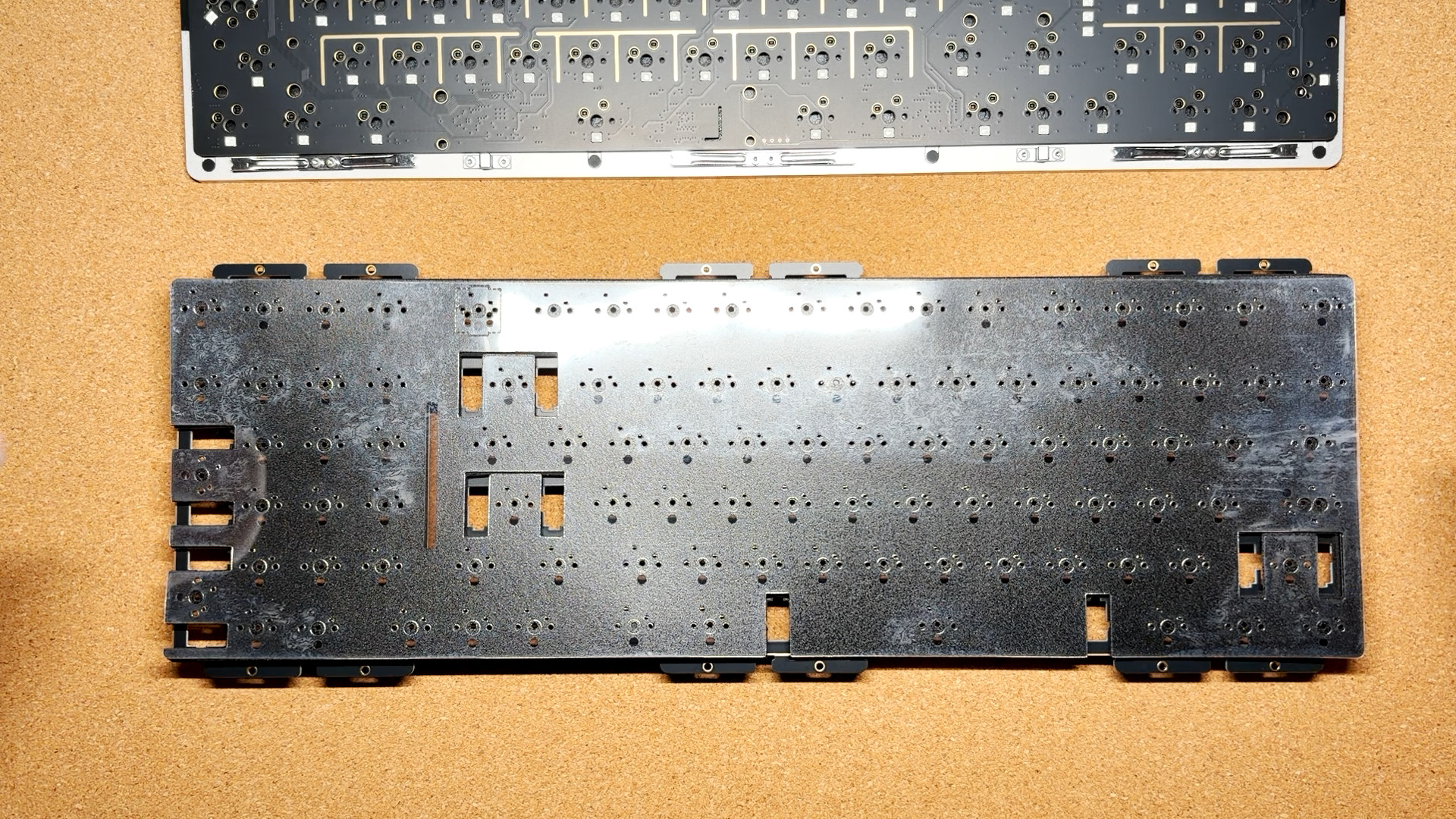
将PCB翻转扣在声优垫上,依次将6颗轴体压紧,按压轴体时要按住PCB背面的轴座,切莫大力出奇迹出现轴体针脚顶掉PCB轴座焊盘的情况,尤其1.2mm PCB要加倍小心
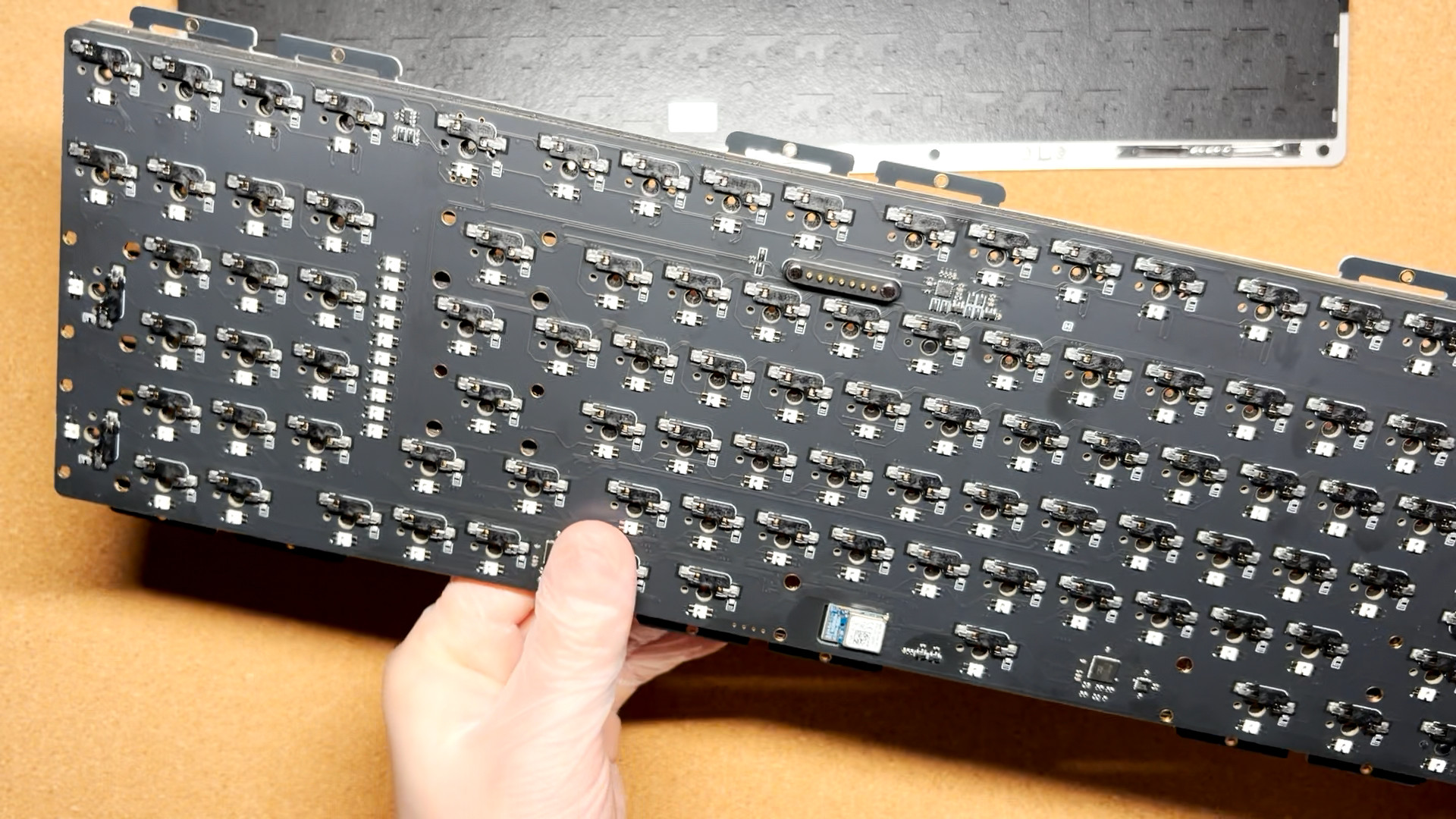
此时,可以将全部轴体进行安装,演示这里偷一下懒
注意:按压轴体时要按住PCB背面的轴座!!!
取出弹片硅胶套,分别套在定位板的6个弹片位置,硅胶套光滑一侧朝上
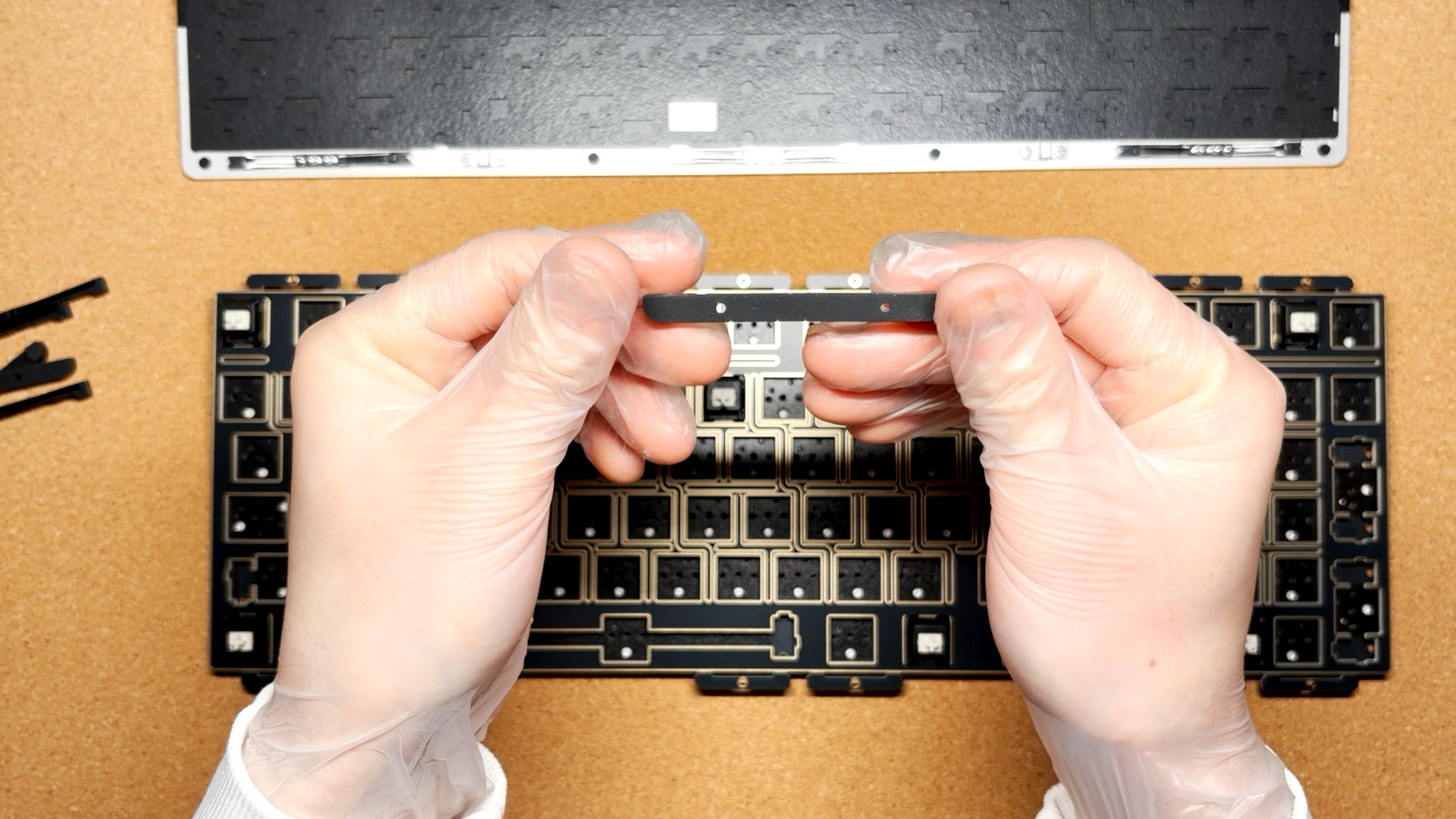
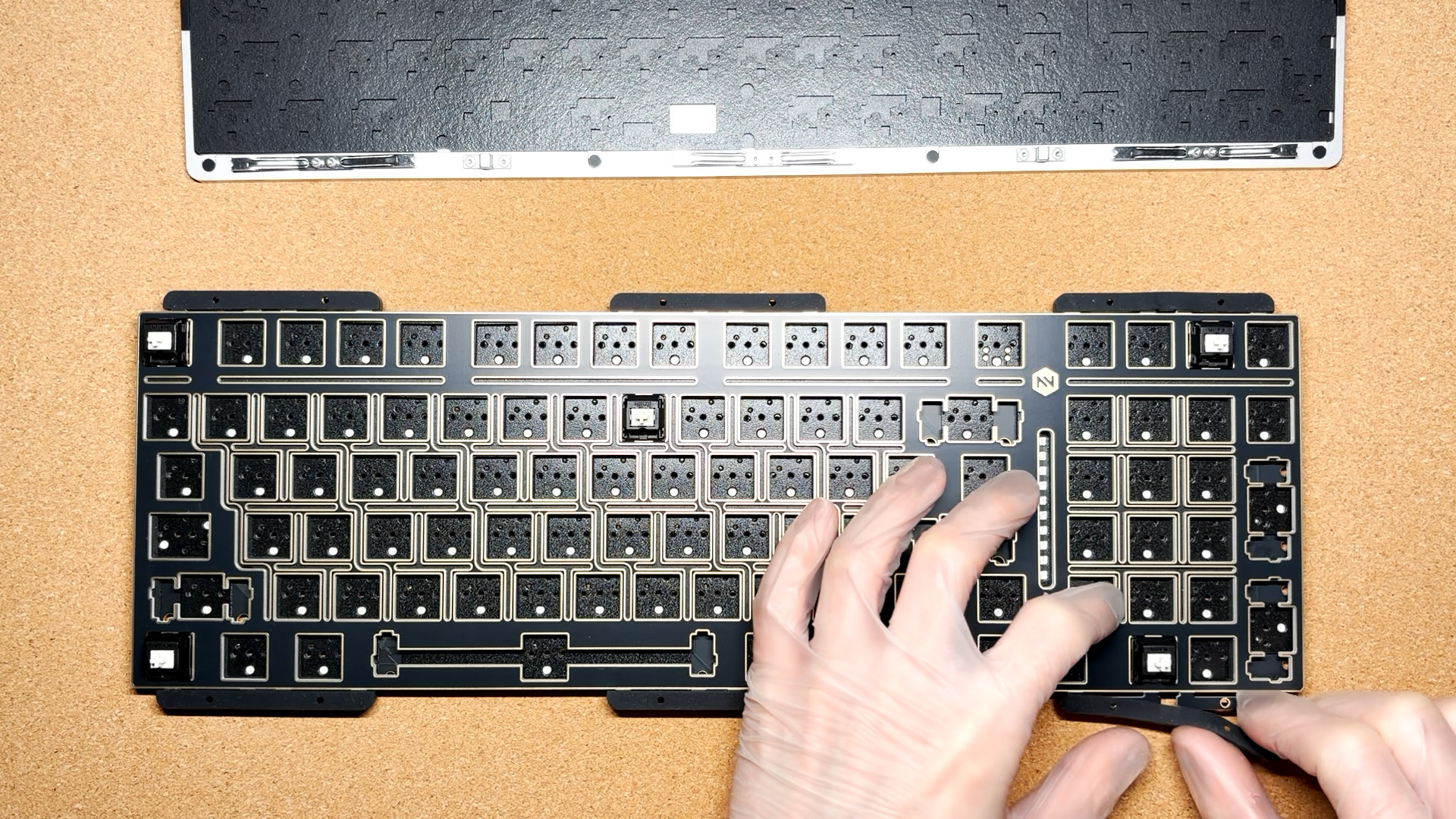
将整个内胆放在底壳上,注意调整位置,确保硅胶套的定位点完全卡入弹片定位槽中
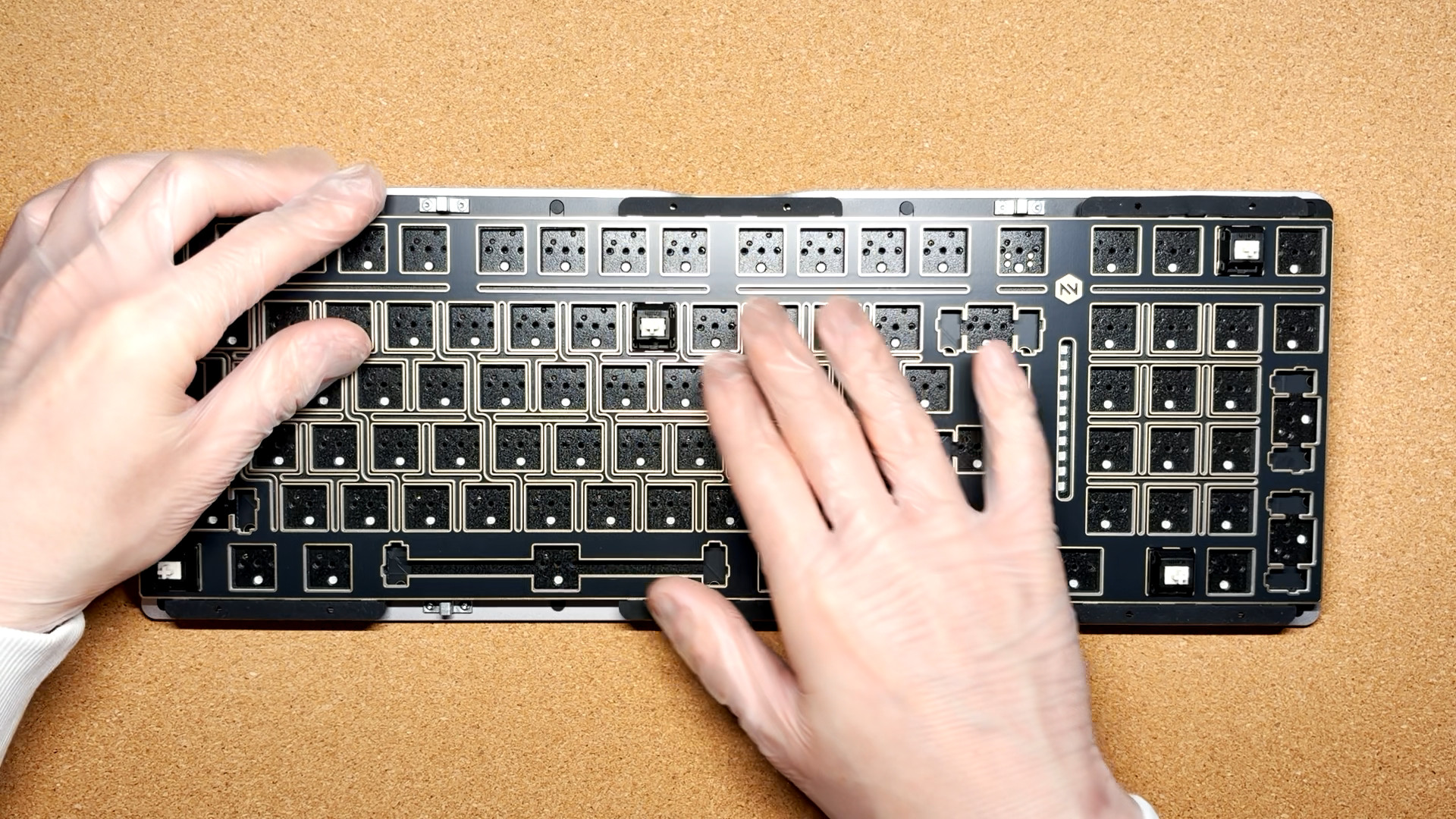
安装上壳
取出附件中的PET弹片垫片,垫片一侧附有双面胶
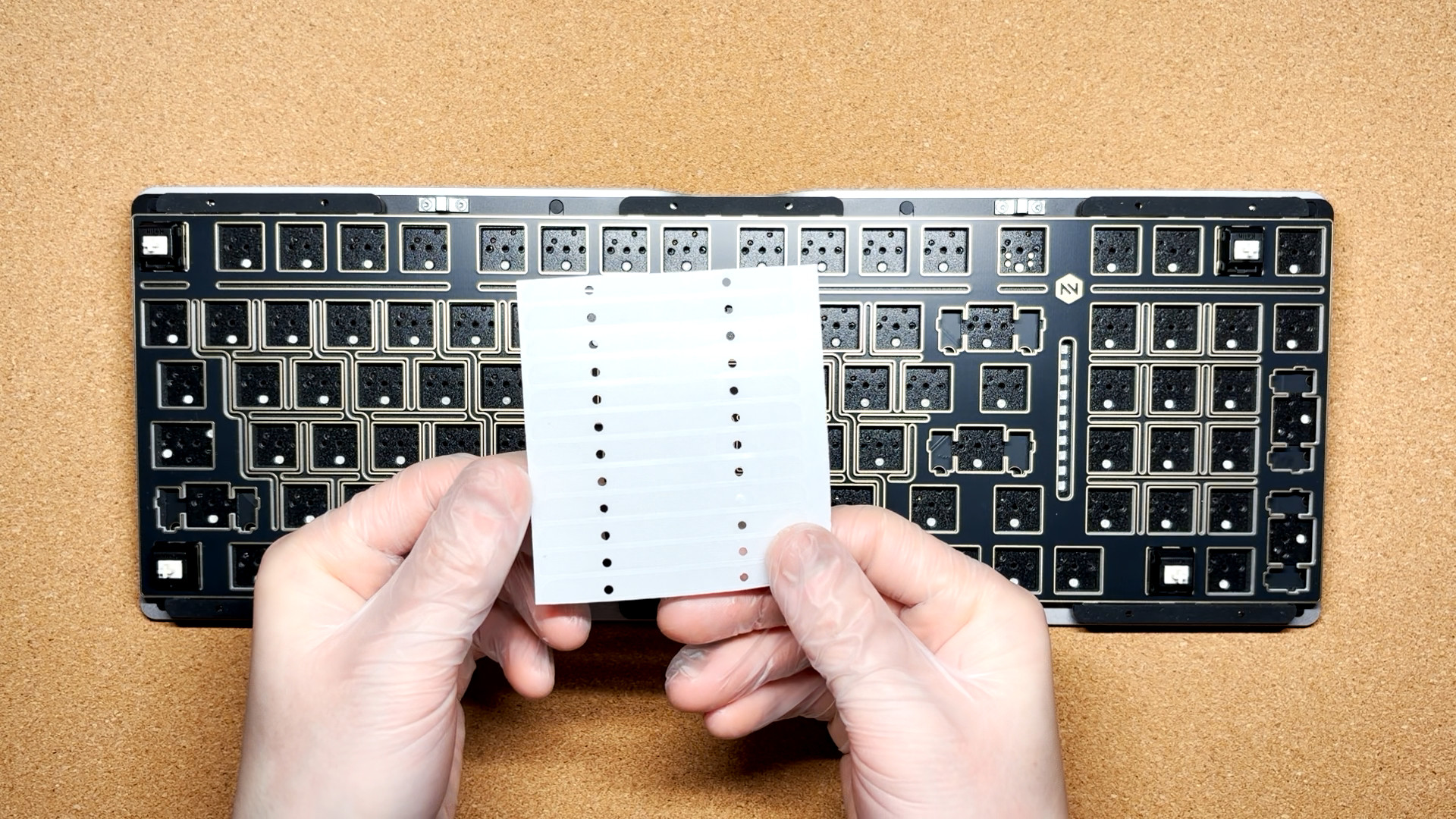
取下后将双面胶一侧朝下装入上壳弹片开槽中,通过螺丝孔定位,调整好位置后压紧固定,最好不要使用尖锐物按压避免划伤壳体,完成其余垫片安装,共6处
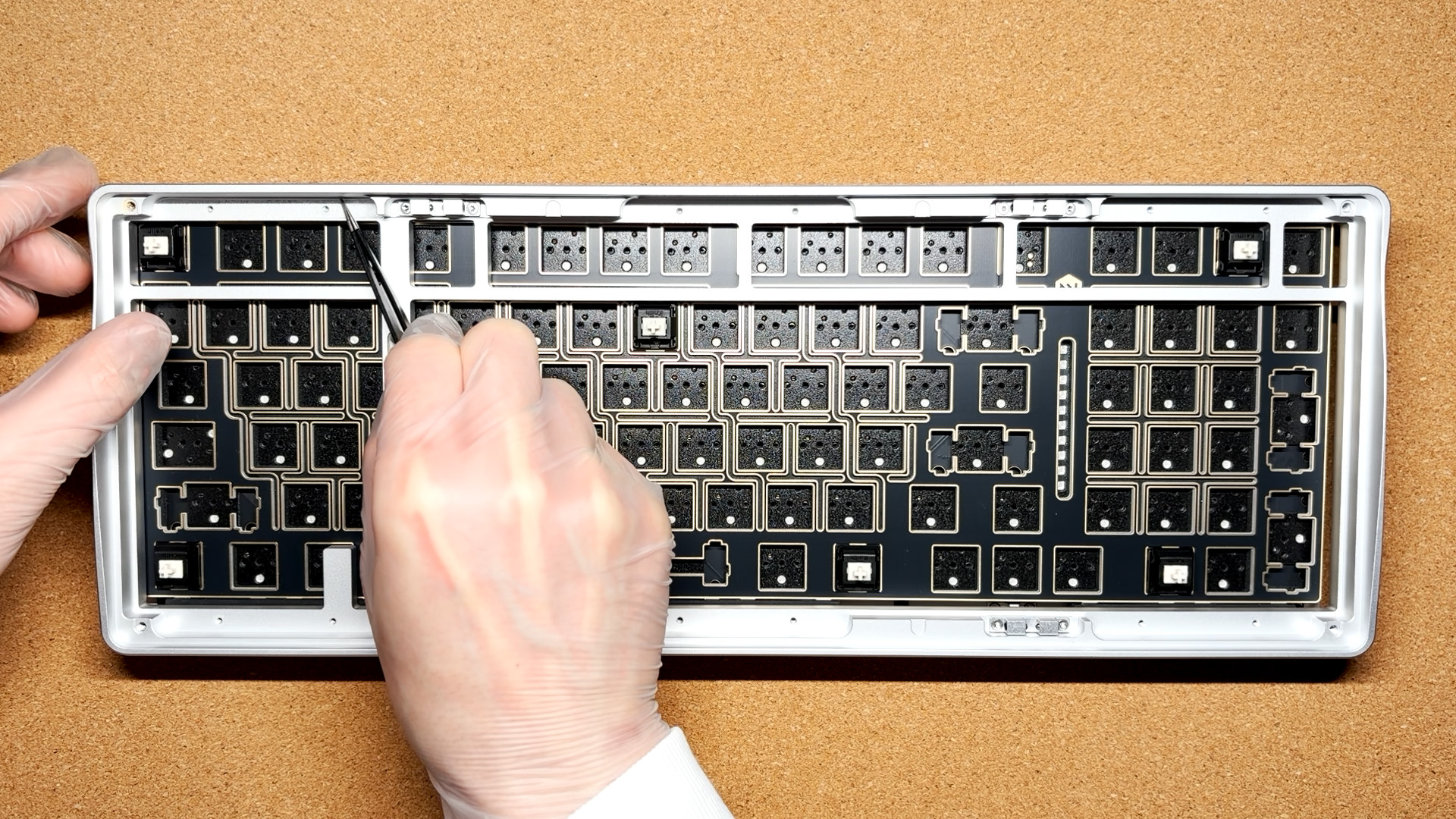
Top结构组装
将定位板通过附件的M2螺丝固定至上壳即可,共12颗螺丝;如果已组装Gasket结构,需将全部不锈钢弹片取下,演示不再作详细展示
安装底壳防滑脚垫
扣紧上壳,取出椭圆形防滑脚垫,脚垫一侧附有双面胶;翻转键盘,底壳朝上后,取下脚垫将双面胶一侧朝下装入脚垫开槽中,调整位置并压紧固定,完成其余脚垫安装,共4处
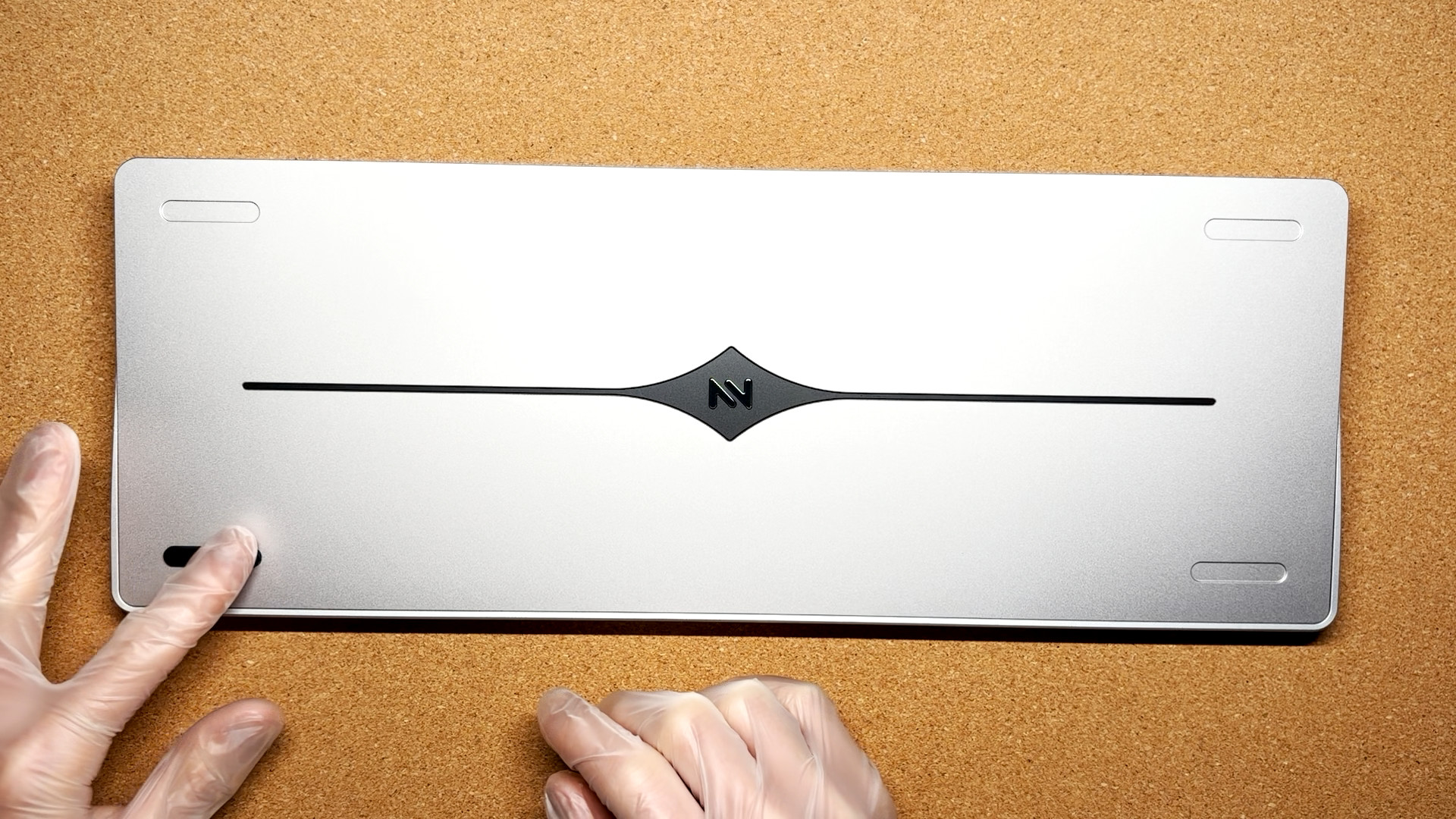
Voilà!
至此键盘组装完成,撒花~
使用说明
基本上包含了常用的使用相关事项,建议仔细阅读,部分硬件功能相关未能收录建议翻阅罗技官方使用手册与FAQ
键位说明
键盘空格为6.25U,另外还有5个2U键,购买卫星轴时注意匹配
默认键位
Layer 0为默认键位层
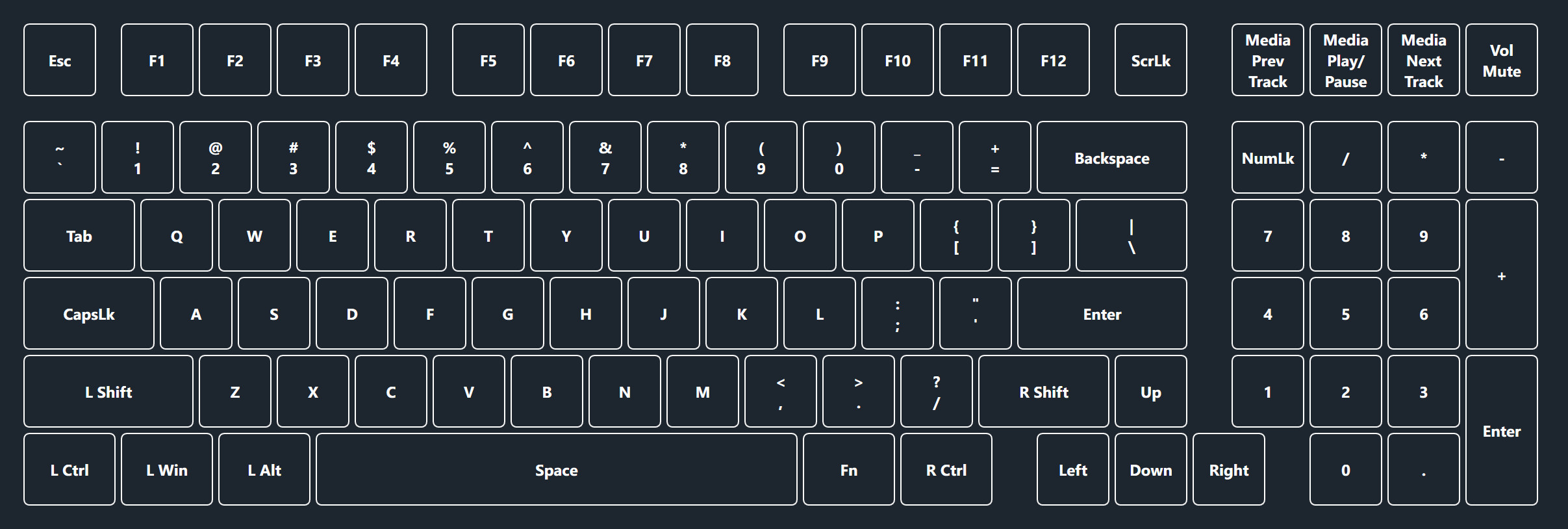
Layer 1为Fn键位层,需通过按下Fn切换,例如:触发LS,则需要先按住FN再按下Media Prev Track
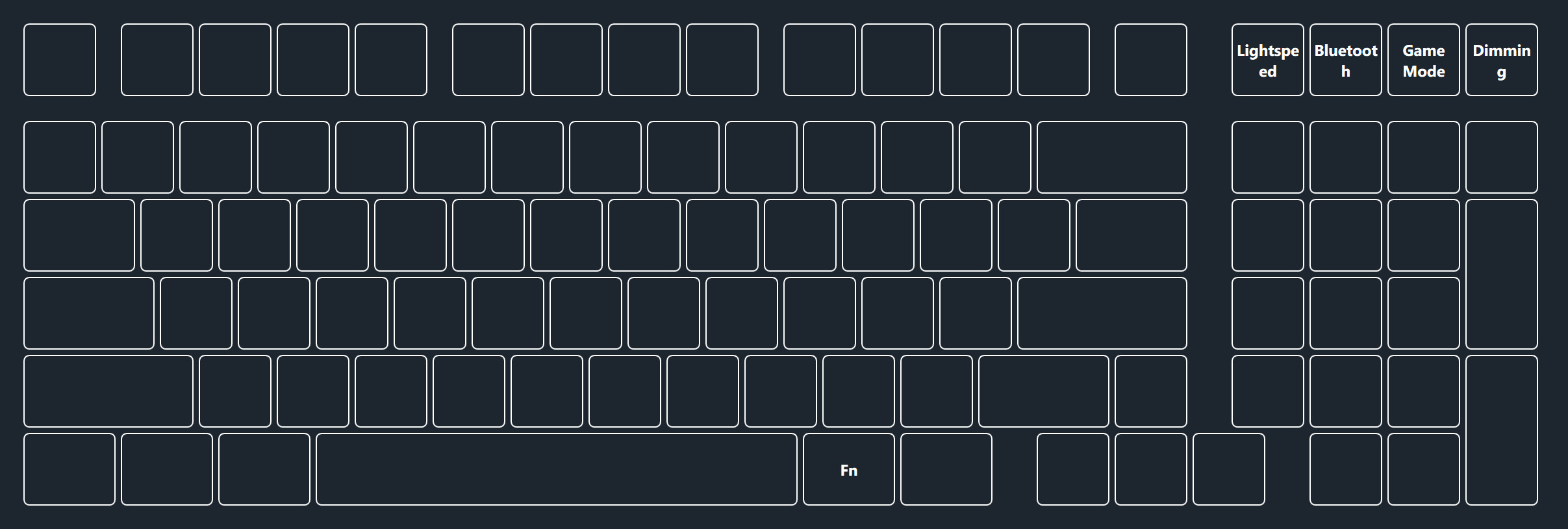
功能键说明
表格仅包含键盘硬件相关的功能按键
| 名称 | 功能 | 说明 |
|---|---|---|
| Lightspeed | Lightspeed连接 | 2.4G无线与有线模式;短按为模式切换,在无线模式下长按3秒进入配对模式,指示灯变为快速闪烁状态;注:插拔USB线可在有线/无线模式间自动切换 |
| Bluetooth | 蓝牙模式 | 短按为模式切换,长按3秒进入配对模式,指示灯变为快速闪烁状态;注:蓝牙模式下,插入USB线不会自动切换至有线模式 |
| Game Mode | 游戏模式 | 默认禁用Windows键,可通过G Hub修改禁用的按键 |
| Dimming | 灯效 | 切换灯效亮度,每按一次亮度降低一档直至关闭,关闭后再次按下则变为开启状态 |
| Fn + F1 | 启用全键自定义 | 在默认布局和自定义布局之间切换 |
| Fn + F2/F3/F4 | 切换板载配置文件 | G915 X LS可保存三个板载配置文件。配置文件通过G Hub下载到键盘,当键盘处于板载模式(从G Hub中选择或G Hub关闭或未安装)时 ,可使用快捷键切换 |
修改按键键值
除Fn、Lightspeed、Bluetooth、Game Mode、Dimming、旋钮旋转外,其余按键均可以使用G Hub进行修改,G Hub对应关系见默认键位,旋钮按键对应P/B(Pause / Break)
G Hub改键
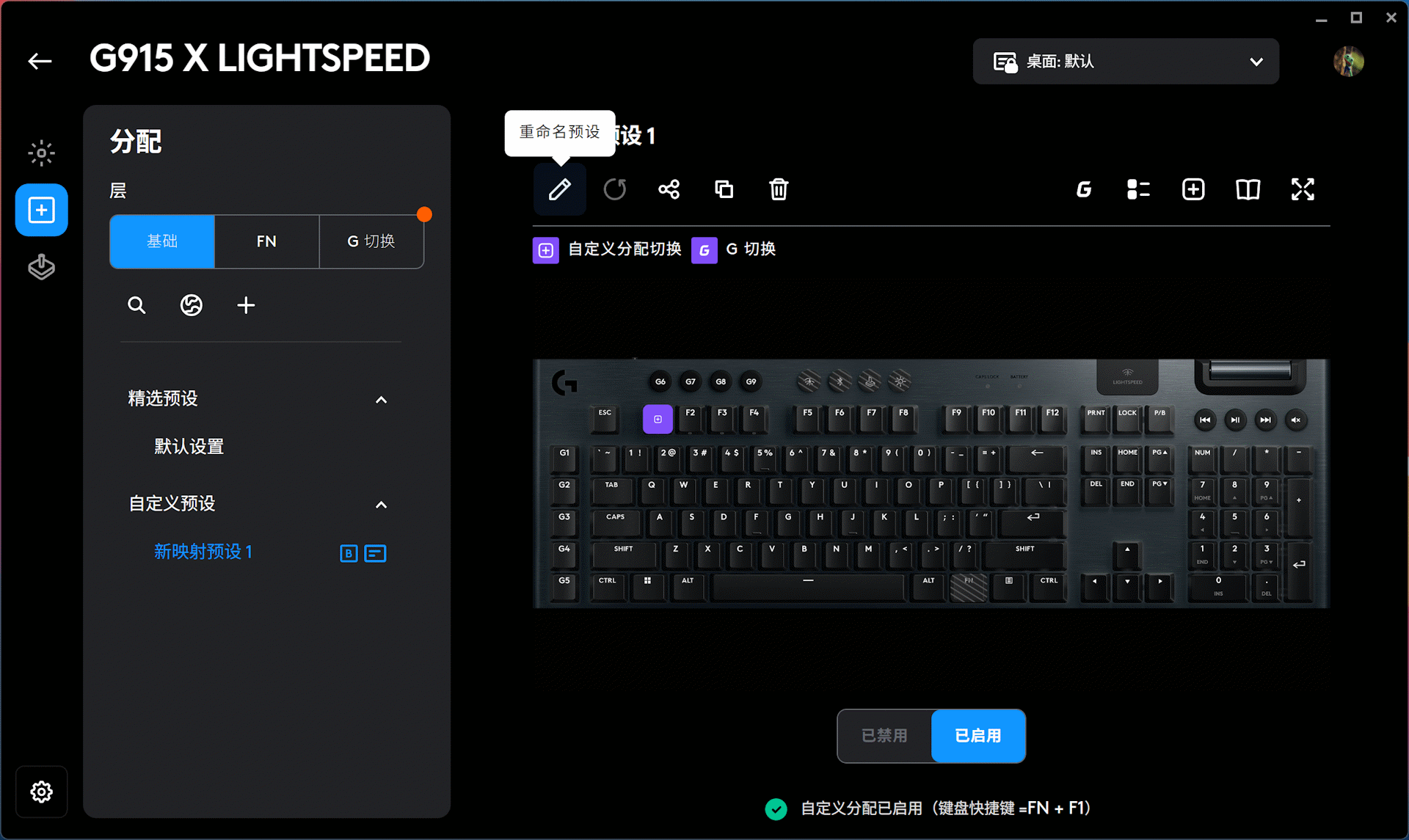
启动G Hub,打开键盘分配界面,选中基础层Tab,点击创建自定义预设
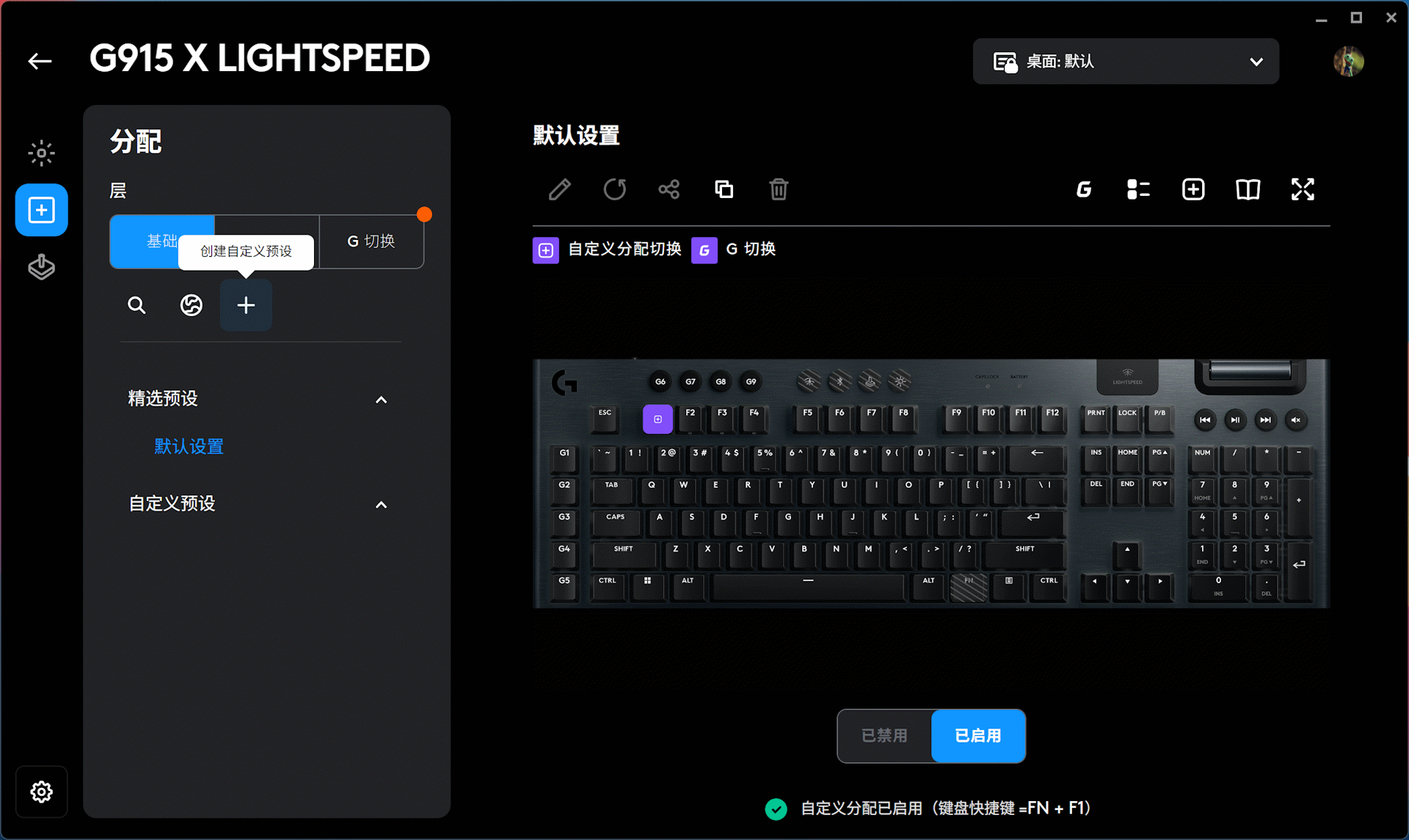
点击重命名预设,可以对预设名称进行修改便于区分
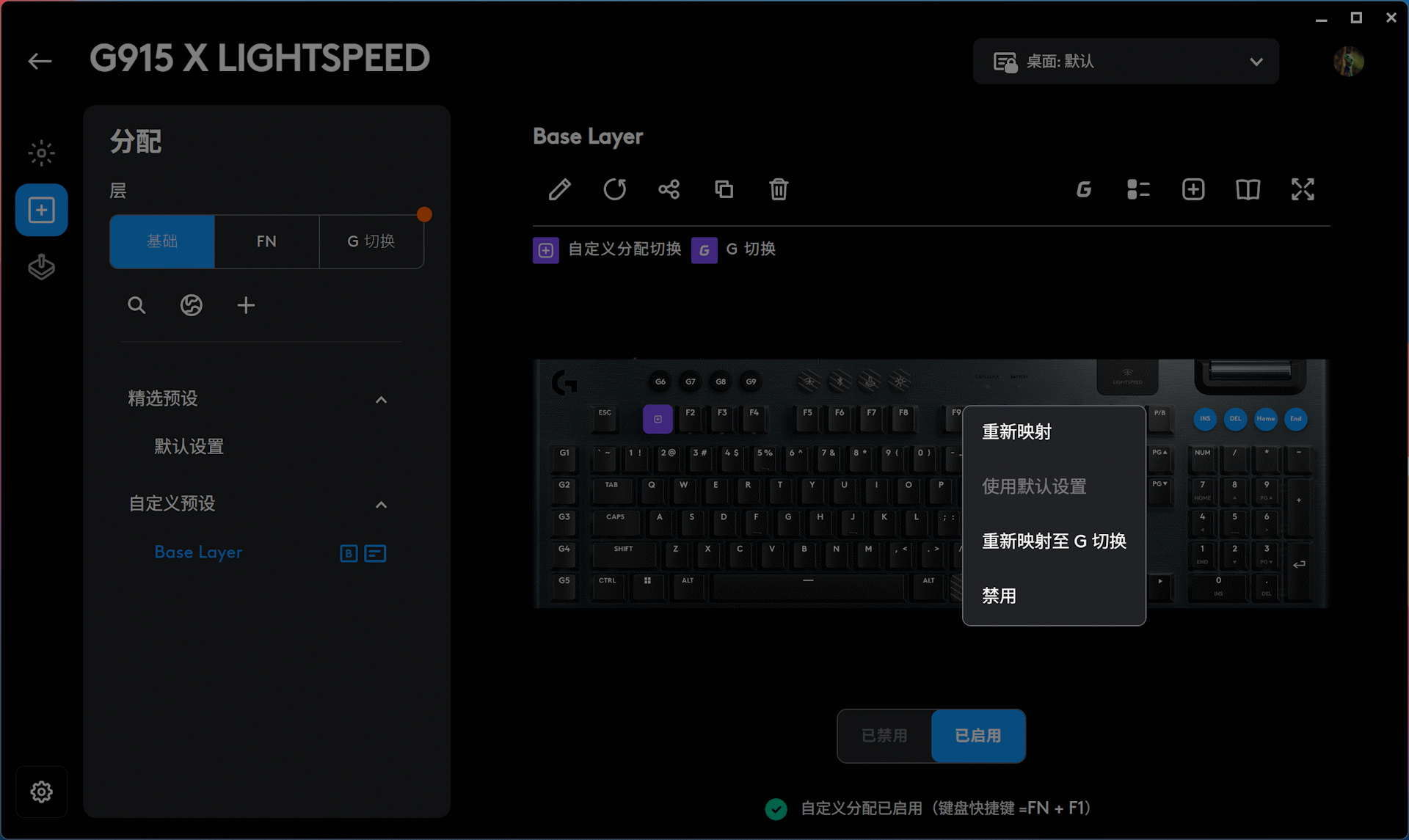
点击需要修改基础层映射的按键,在二级菜单中点击重新映射,例如:修改旋钮按键,则点击界面中的P/B即可
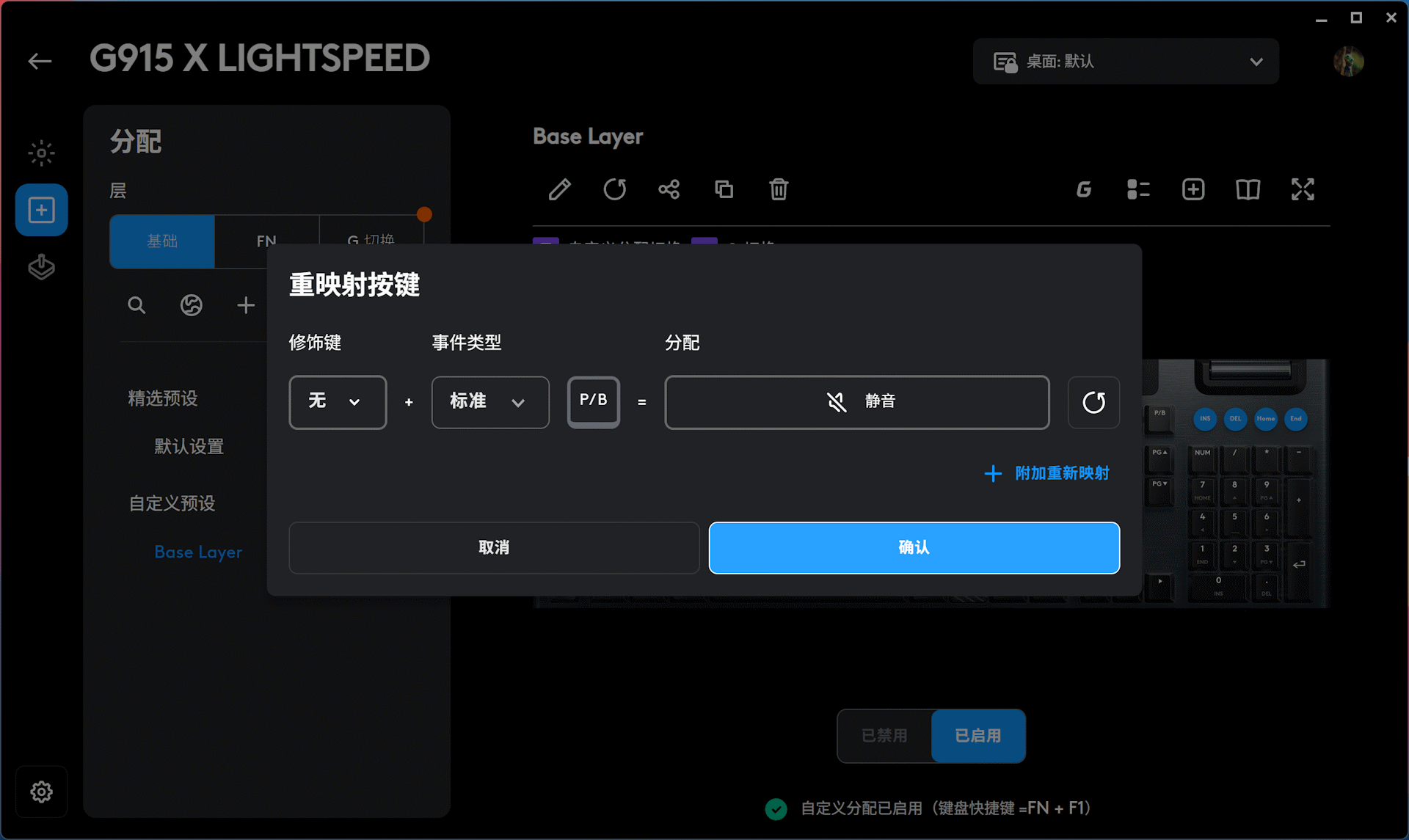
在重映射按键弹窗中,点击分配,选中目标映射的键值后,点击确认
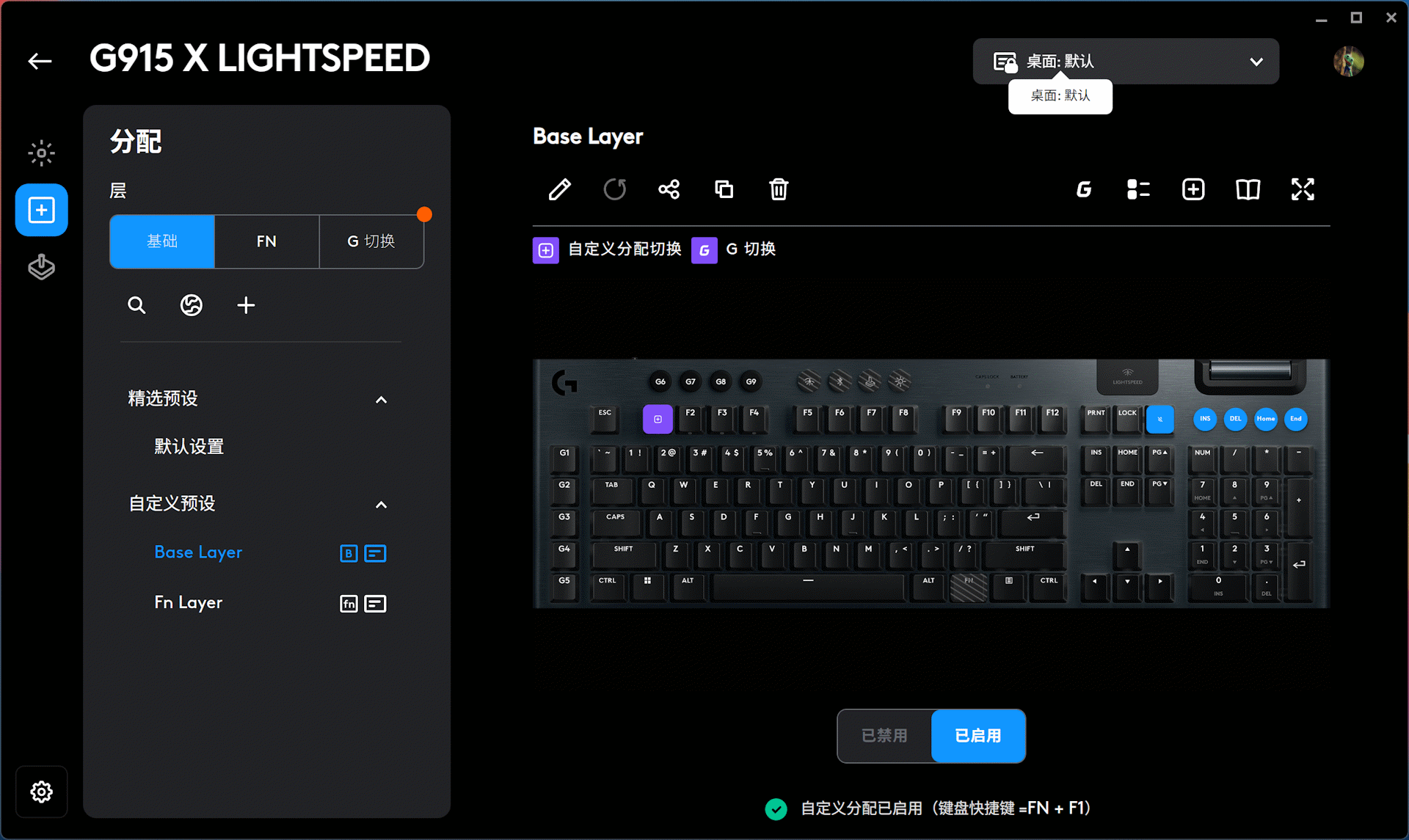
如果要同时修改Fn层映射,则选中FN层Tab,创建新的自定义预设即可,全部修改完成后,记住界面右上角的配置名称,后续板载时需要用到
提示:自定义预设名称后面的尾标,表示该使用该预设的层,B为基础层、fn为FN层、空白为未被使用
板载配置
修改后的配置,当退出G Hub或更换电脑后会恢复为默认,所以需要板载到键盘上,点击界面左下角的设备设置,然后点击界面右侧的关闭按钮,开启板载模式
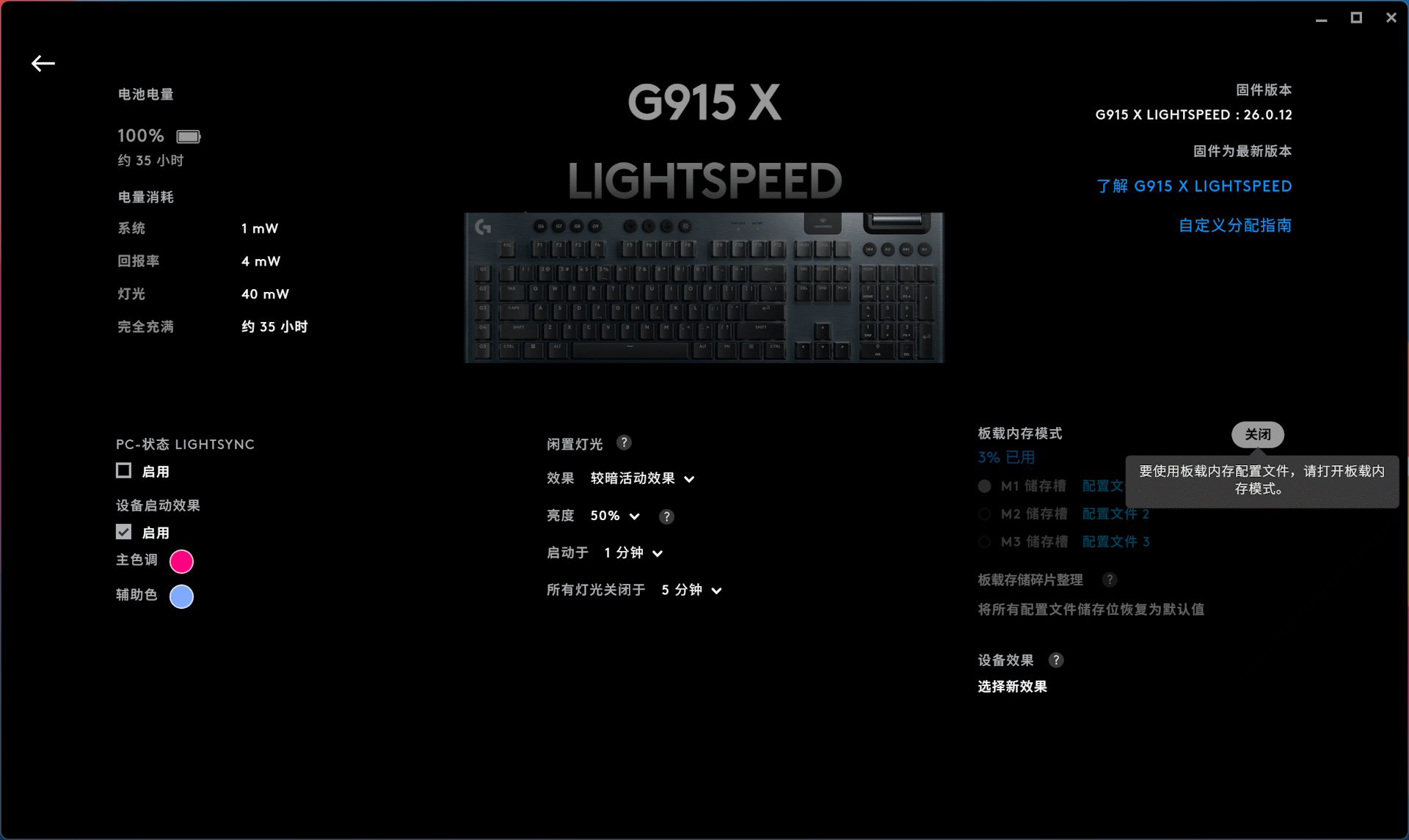
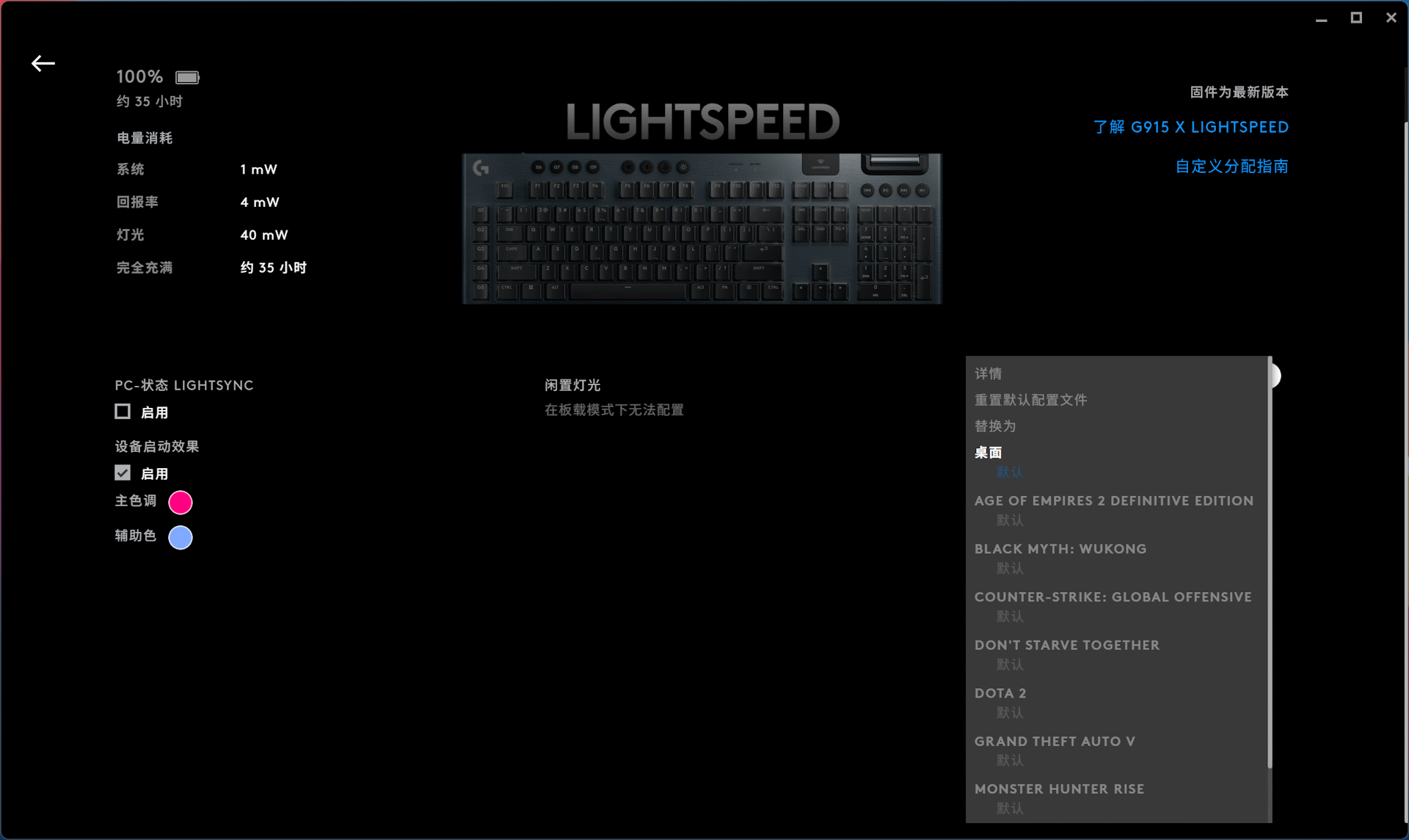
键盘共有3个板载存储槽,可以通过Fn + F2/F3/F4进行切换,点击要板载的存储槽后,在二级菜单选中目标配置文件名称
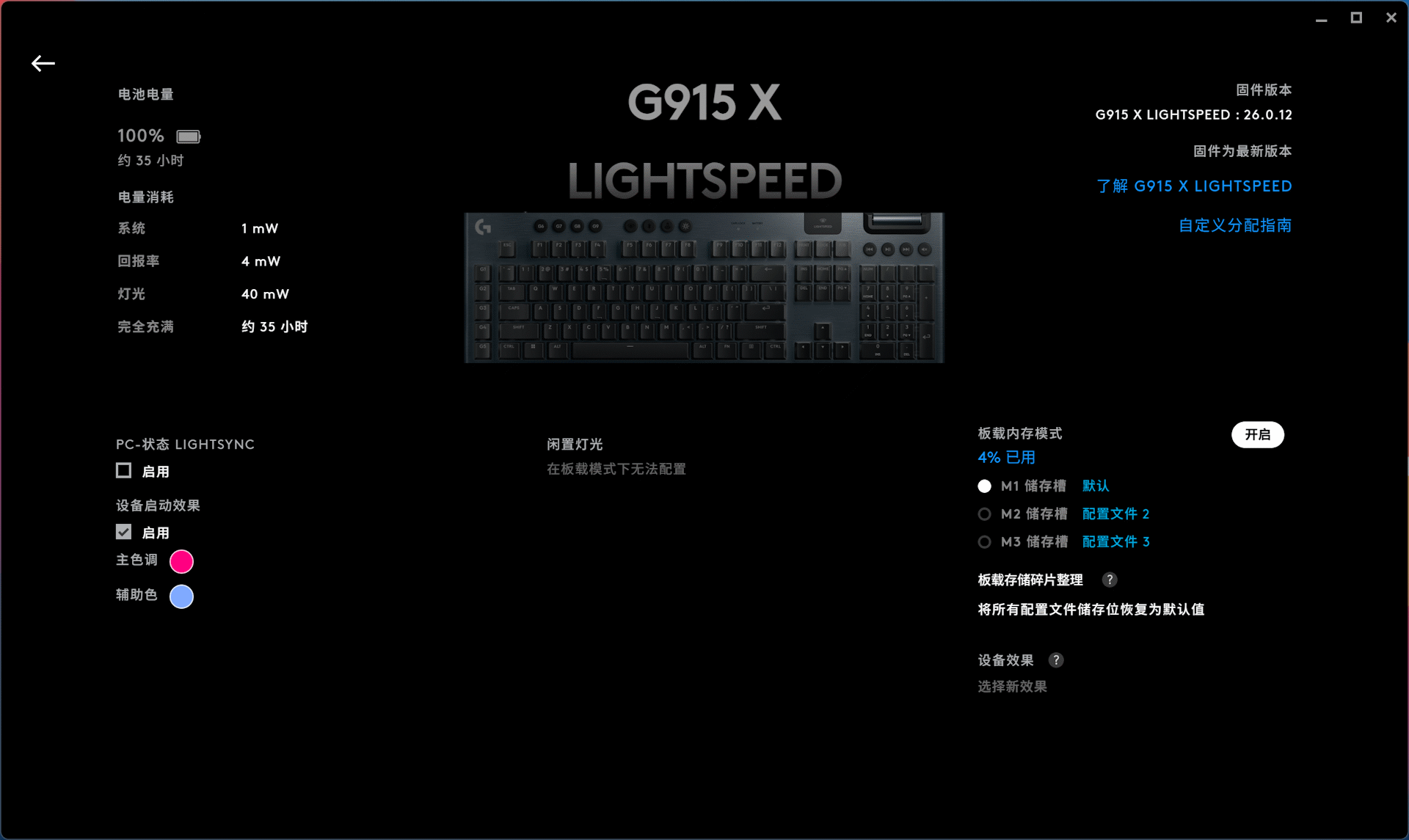
板载成功后,对应存储槽后面的配置名称会同步变更
EBHub X改键
Fn、LS、BT、Game Mode、Dimming及旋钮旋转需通过EBHub X进行改键,EBHub X改键优先级 > G Hub,由于EBHub X尚在开发中,待正式发布后补充…
灯位说明
除灯条和Caps LK指示灯外,其余灯位与键位对应关系一致
灯条灯位说明
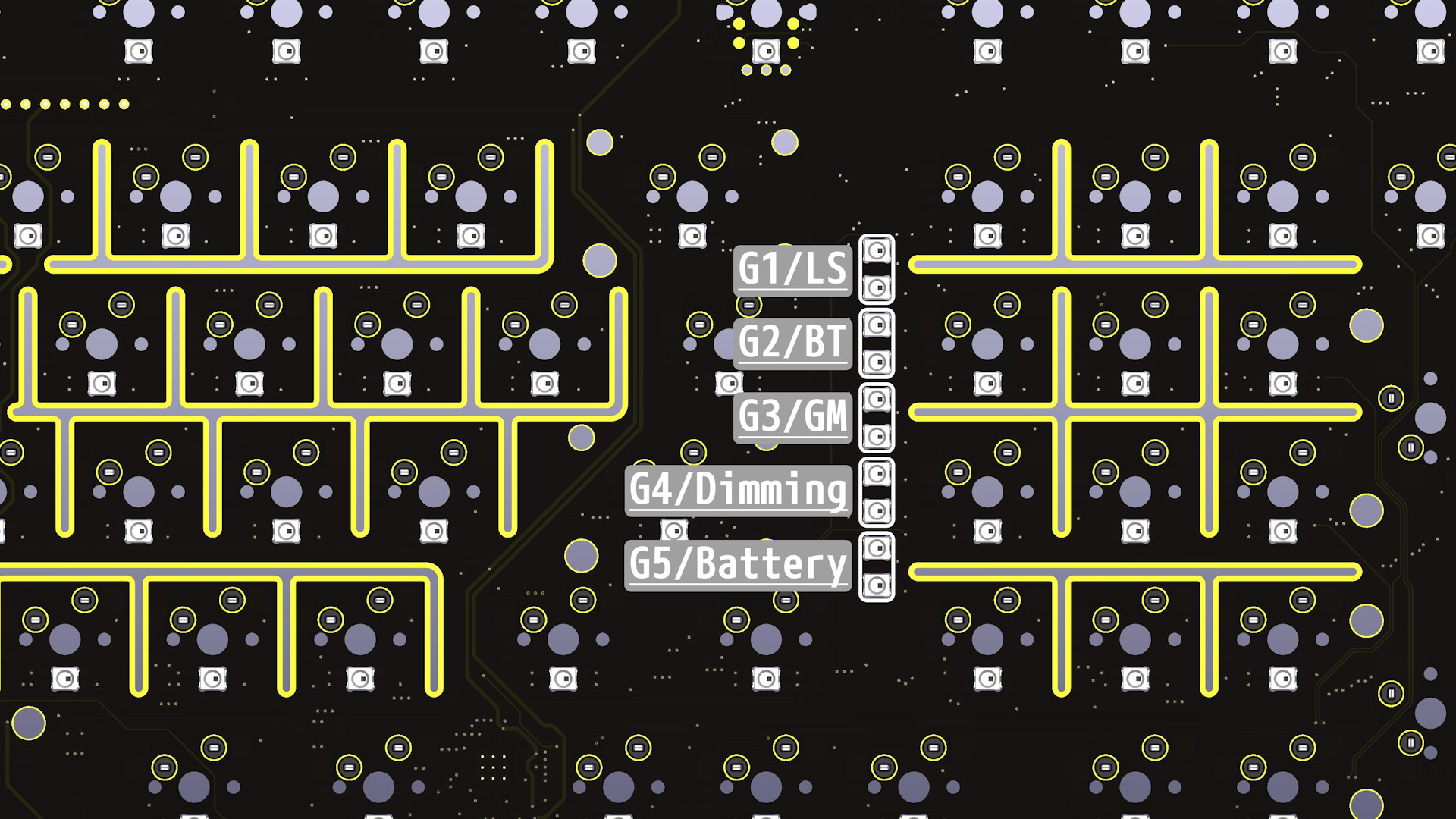
灯条共10颗灯珠,2颗灯珠共用一个灯位,默认灯位对应G915 X LS的G1 - G5,按下Fn后切换为指示灯模式,从上到下分别为LS/BT/Game Mode/Dimming/Battery
Caps LK灯位说明
Caps LK指示灯与Caps LK按键灯复用,当Caps LK开启时,轴灯变为Caps LK指示灯(白色),关闭时恢复为轴灯,此为硬件切换无法通过软件修改
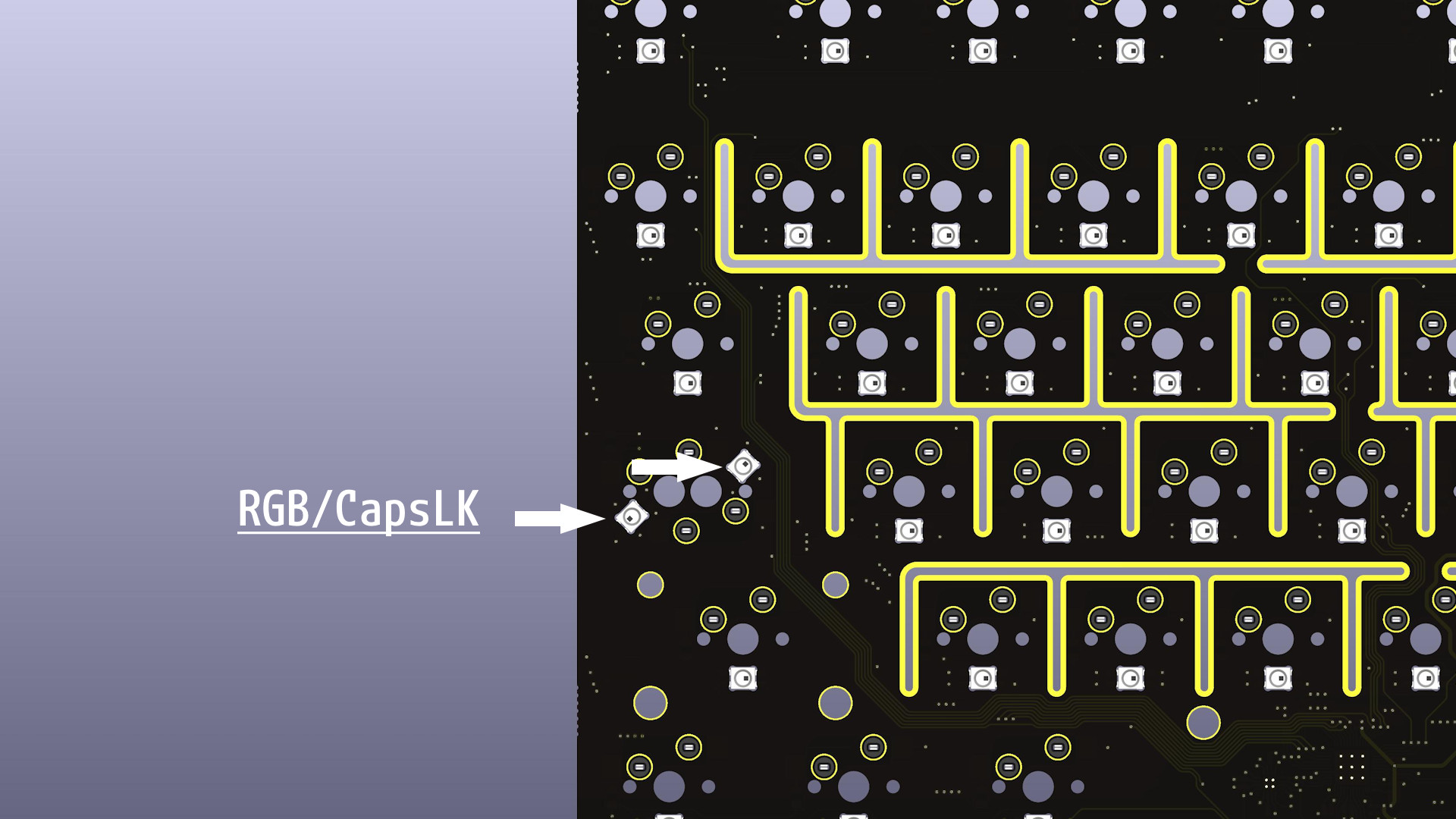
自定义灯效
键盘除G Hub与预设的灯效外,也可以通过自定义动画或社区的途径进行补充,例如你不想使用全键RGB只想灯条有RGB效果,可以在G Hub社区Tab搜索EBStudio
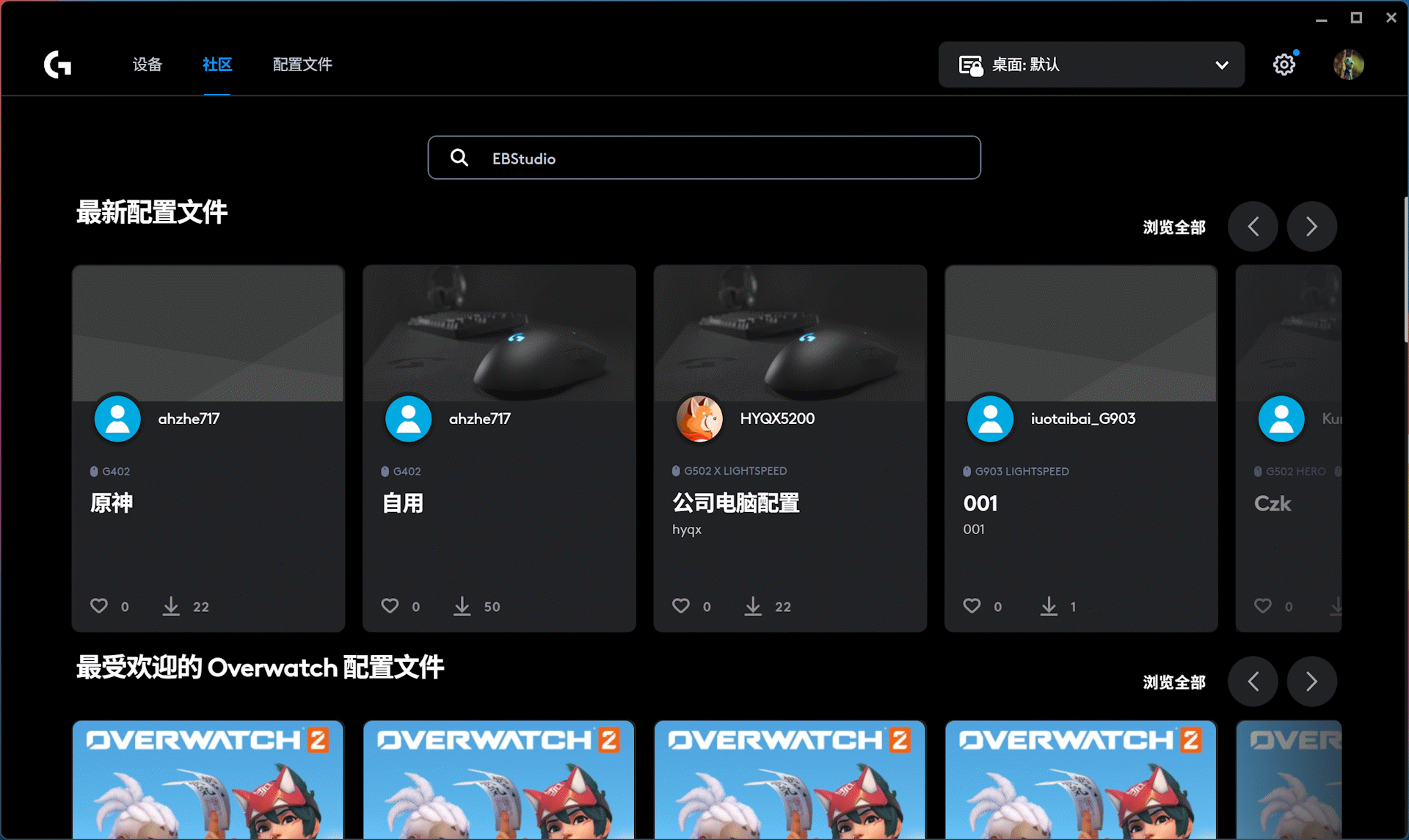
在搜索结果中找到上传用户Bobbi的名称为LightBar RGB Rainbow的灯效点击下载
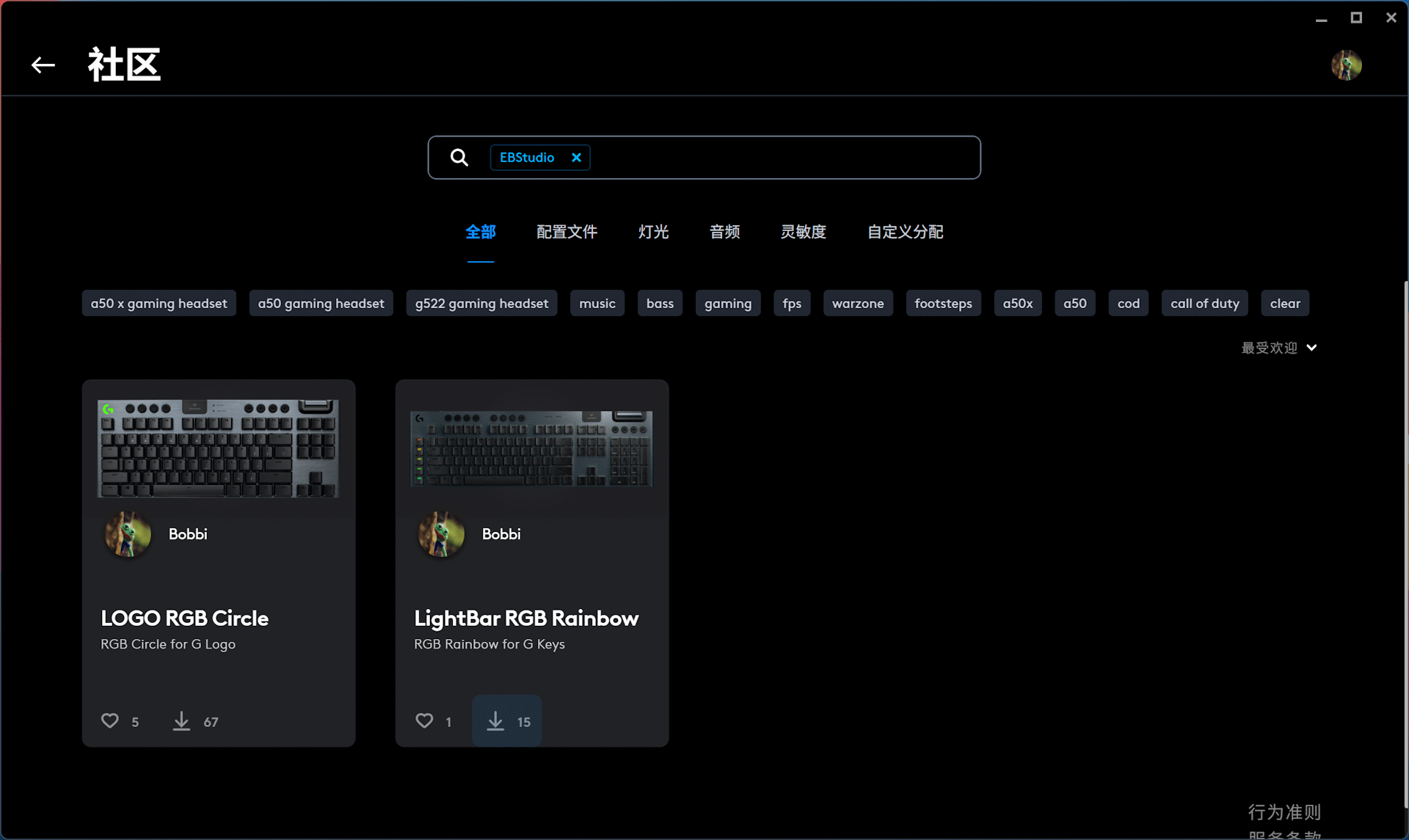
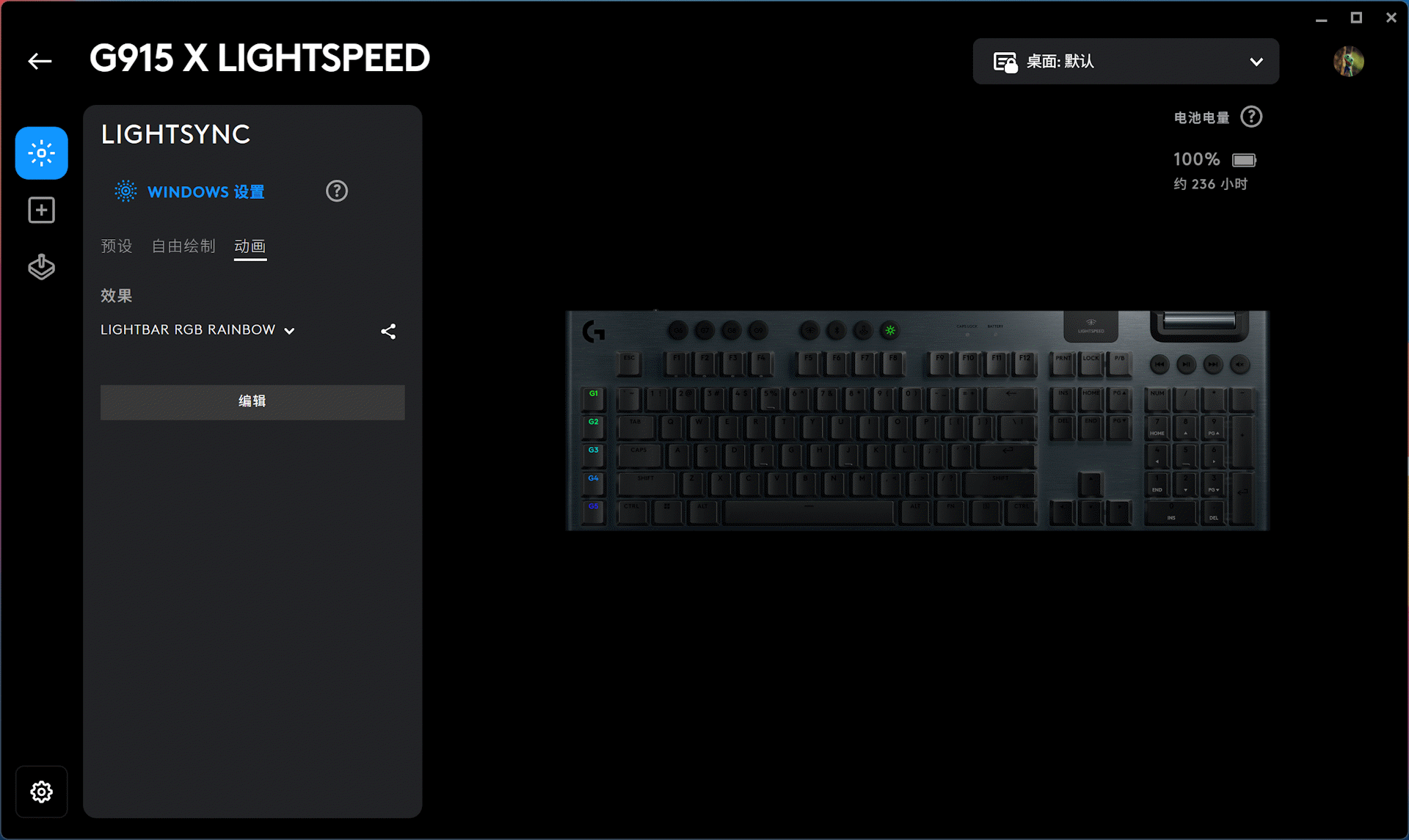
下载成功后,进入键盘LightSync界面,点击动画Tab,在效果中选中刚下载好的灯效
进入设备设置,点击右下角设备效果的选择新效果,在二级菜单中选中目标灯效
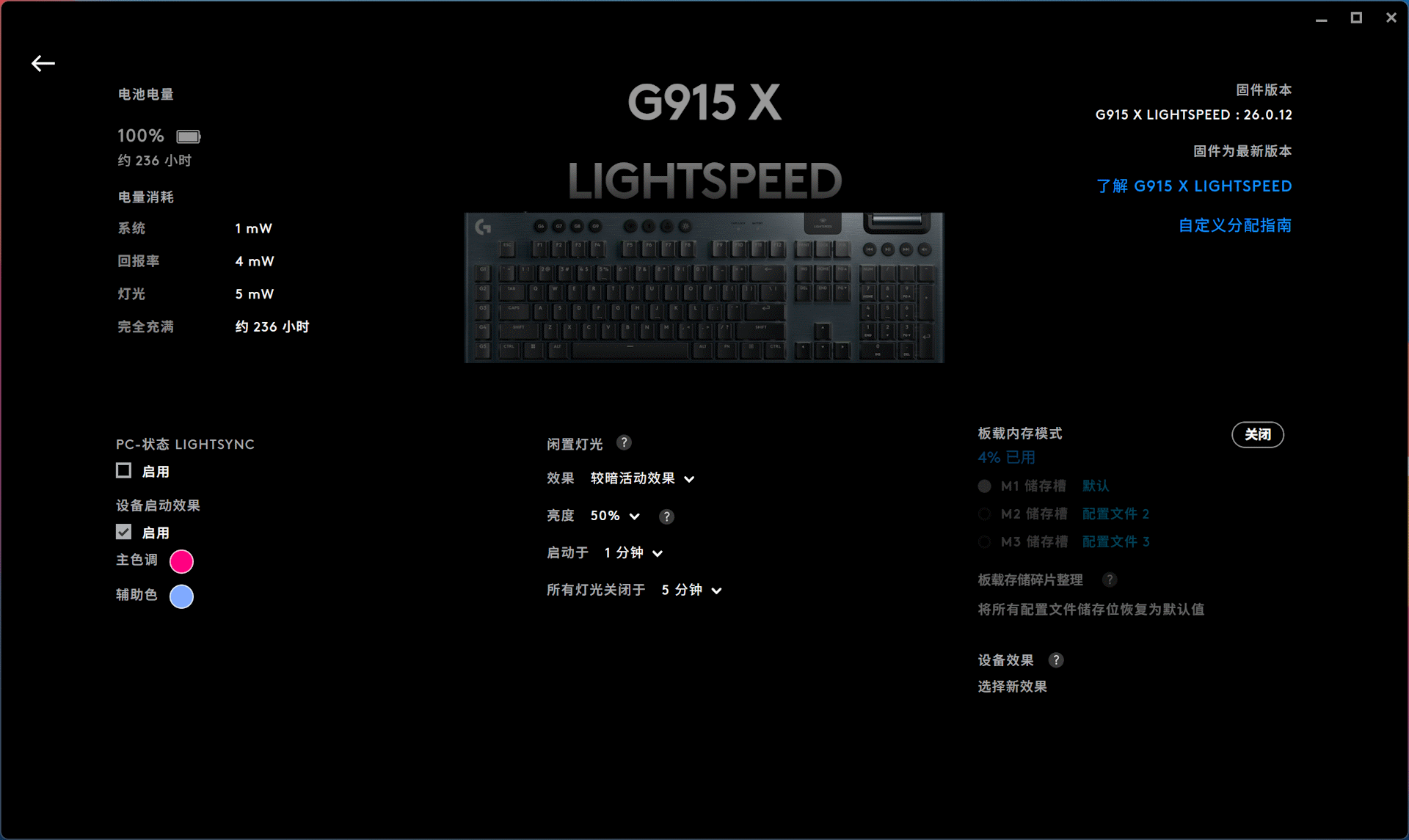
待上传进度条走完直至提示成功
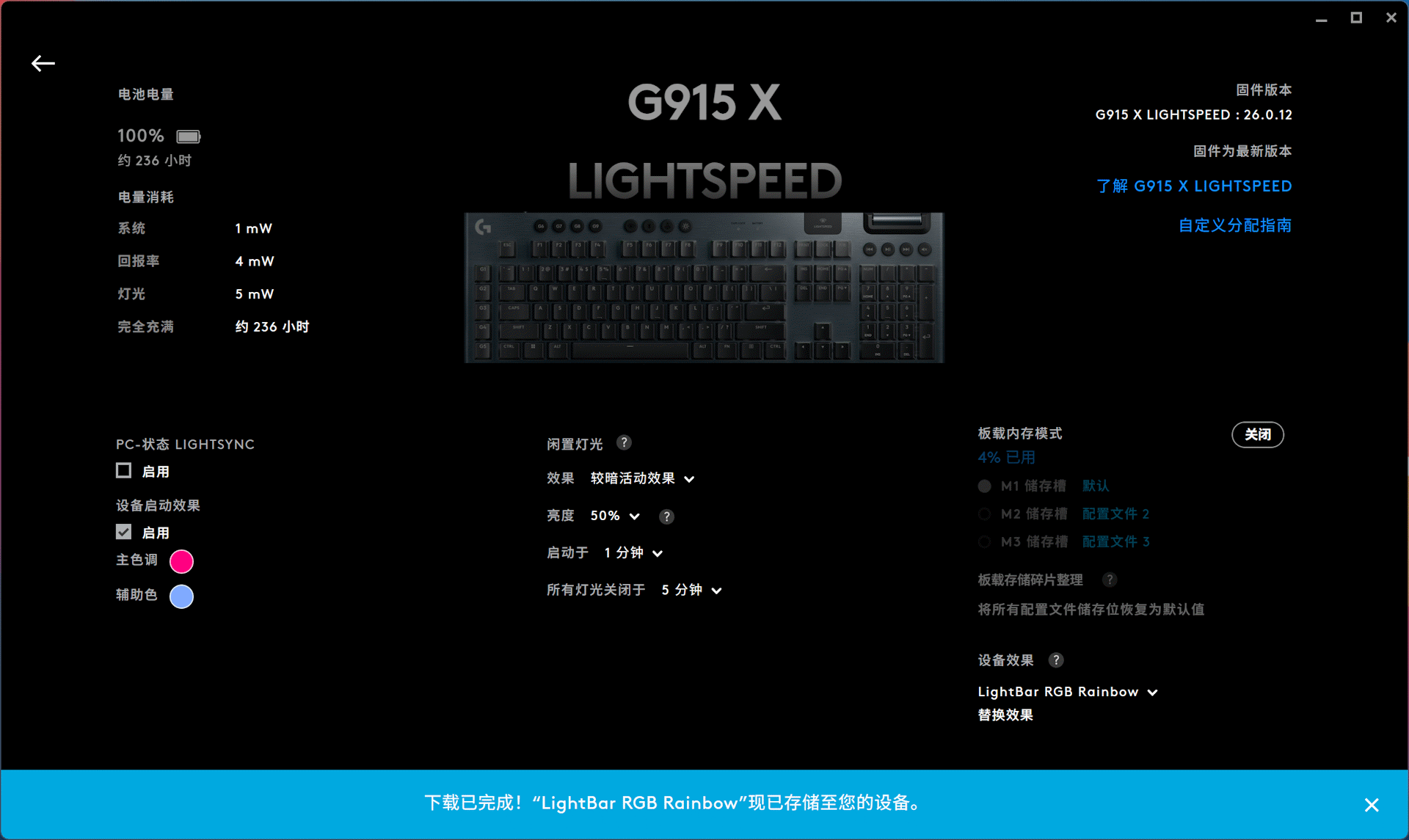
返回键盘LightSync界面,点击预设Tab,在效果 - 设备效果中选中刚刚上传好的灯效
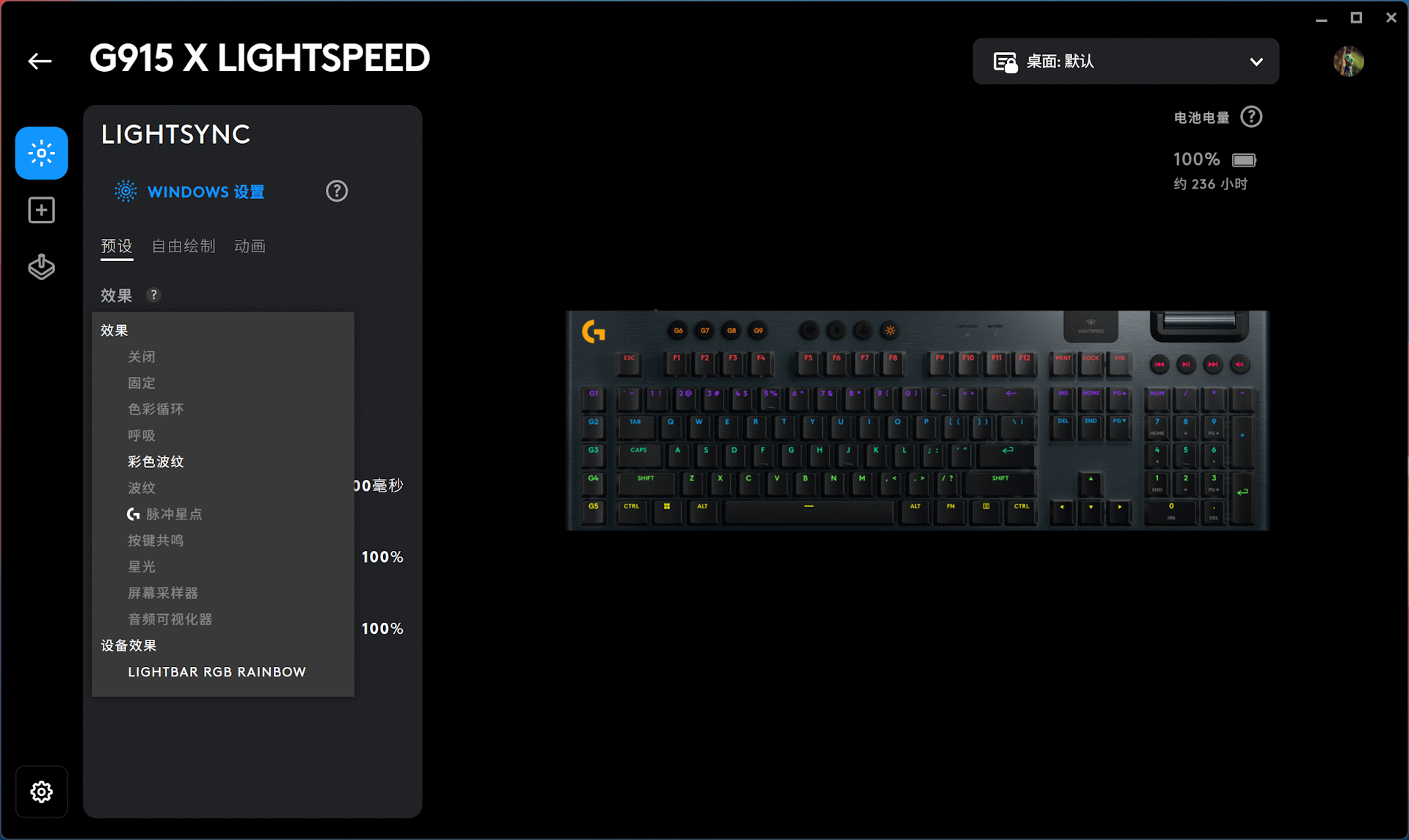
参考板载配置将修改灯效后的配置板载至键盘上,如此退出G Hub也可使用自定义灯效
to be continue…